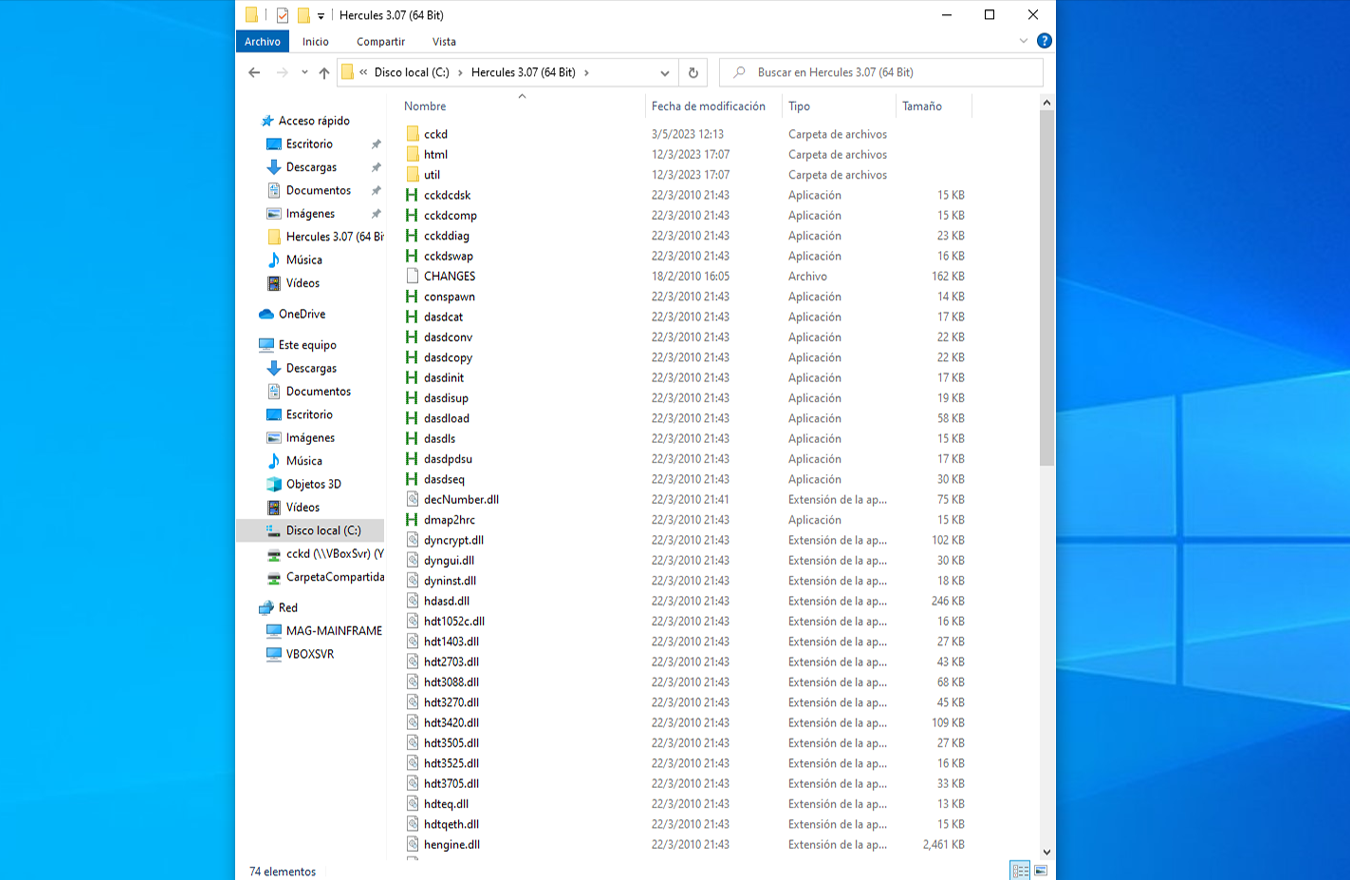
Descargamos desde la página de Hercules el zip y lo copiamos descomprimido a C:\
Si no existiera, creamos en C:\Hercules la carpeta cckd, que es donde depositaremos el z/OS.
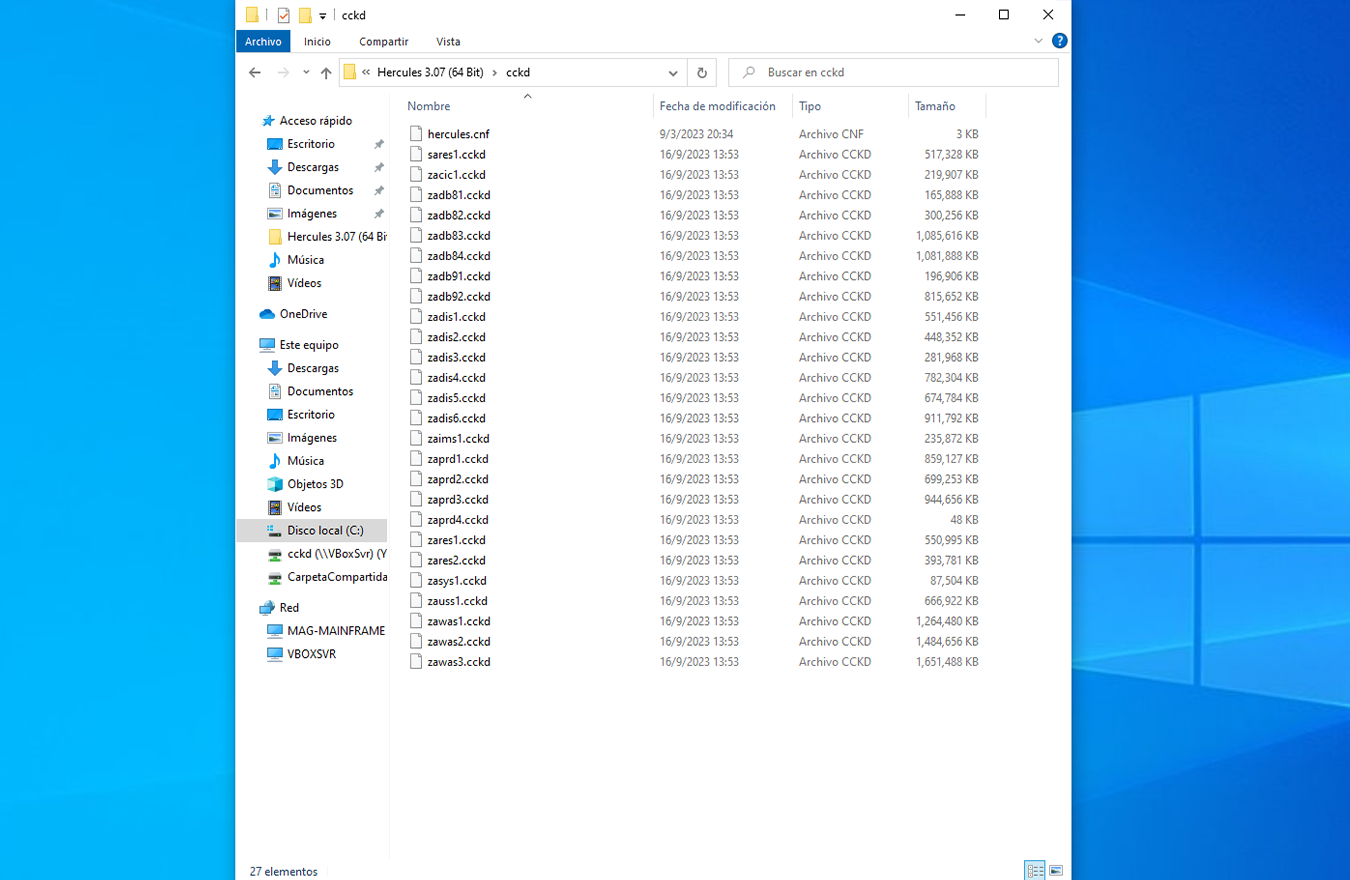
Puede que los nombres de los archivos de z/OS sean mas largos. En ese caso, habrá que renombrarlos uno a uno respetando los nombres de la imagen de arriba.
Copiamos este archivo de configuración a la carpeta C:/Hercules.
Instalamos wc3270 y al terminar ejecutamos 'Session Wizard'
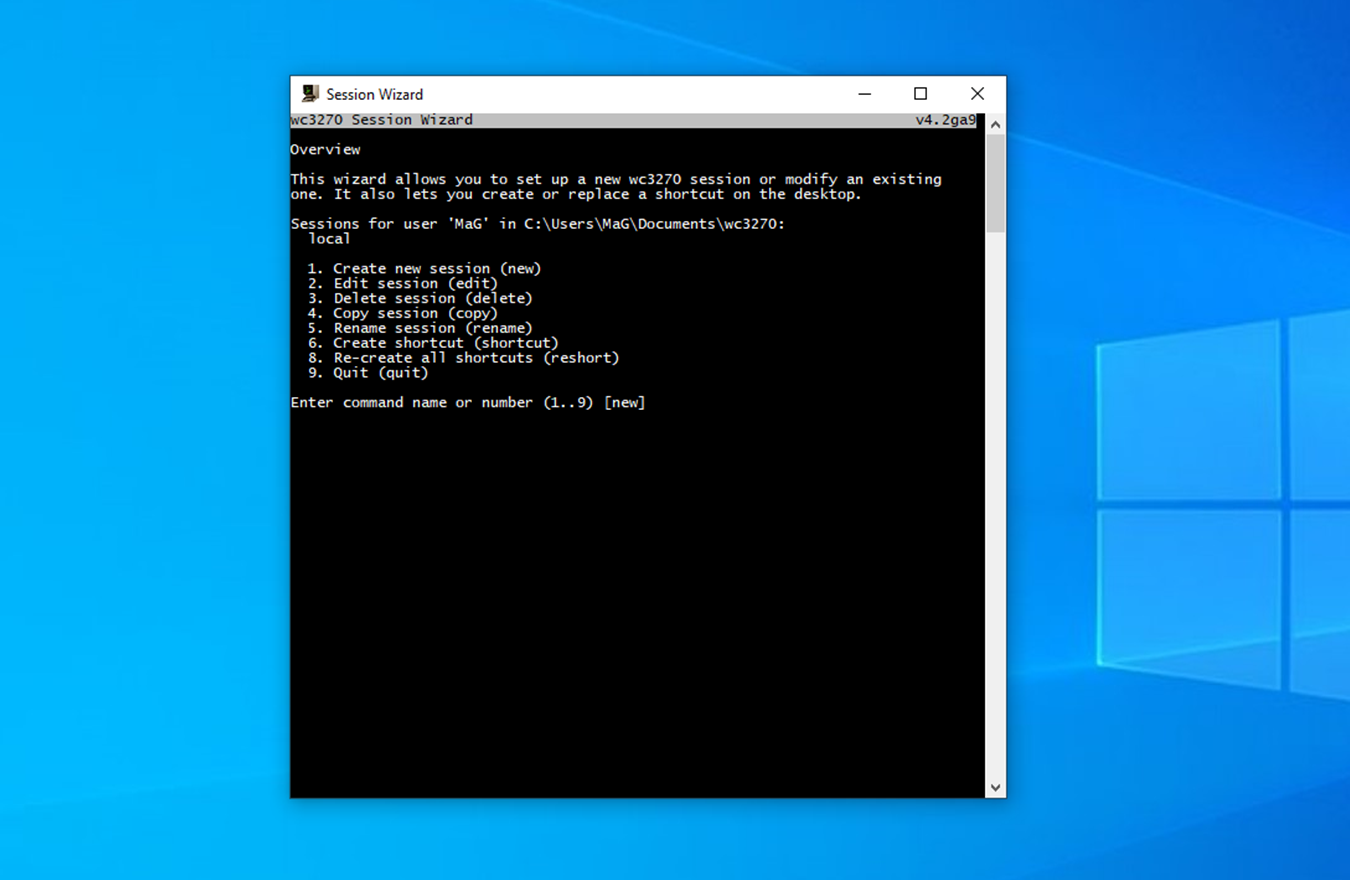
Con la opción '1. Create new Session' (tipeamos 1 y ENTER) creamos una nueva consola de sesión.
Nos pide que ingresemos un nombre. Luego la dirección IP: 127.0.0.1
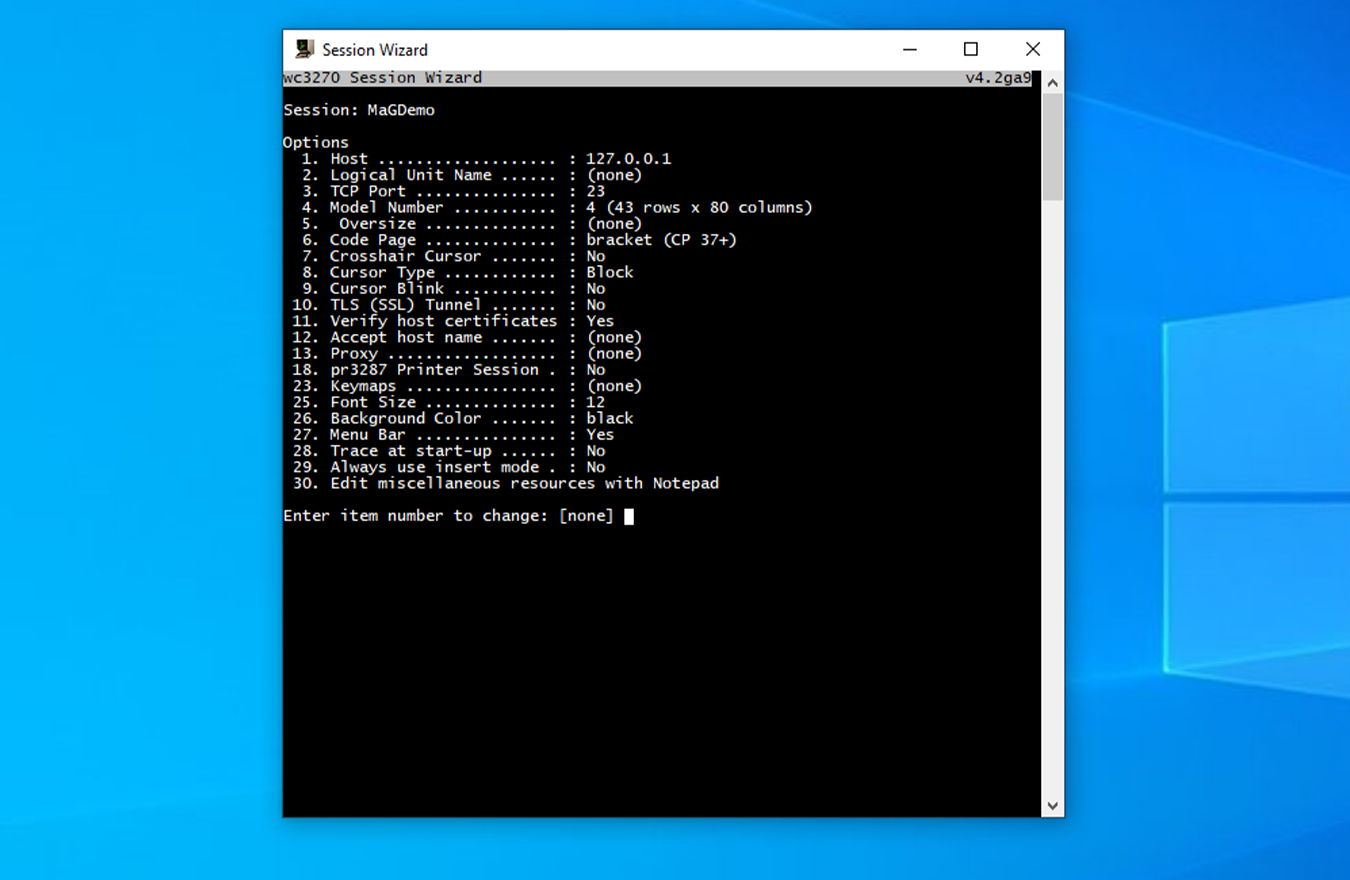
Con la opción '3. TCP Port', cambiamos el puerto a 3270.
Tipeamos ENTER y nos pregunta si crea nuestro archivo de sesión. Ponemos Yes
Pregunta si crea un icono de la sesión en el escritorio. Ponemos Yes
Aparece en el escritorio el ícono de la consola ya configurada.
Introducimos 'QUIT' sin las comillas en el 'Session Wizard' para salir.
Listo, ya esta el hercules en condiciones de arrancar.
A los efectos de practicidad coloque en el escritorio un Acceso Directo a C:/hercules/hercules.exe.
Arrancamos el Hercules, desde el acceso directo o desde C:/hercules/hercules.exe

En esa pantalla oprimimos ESC.
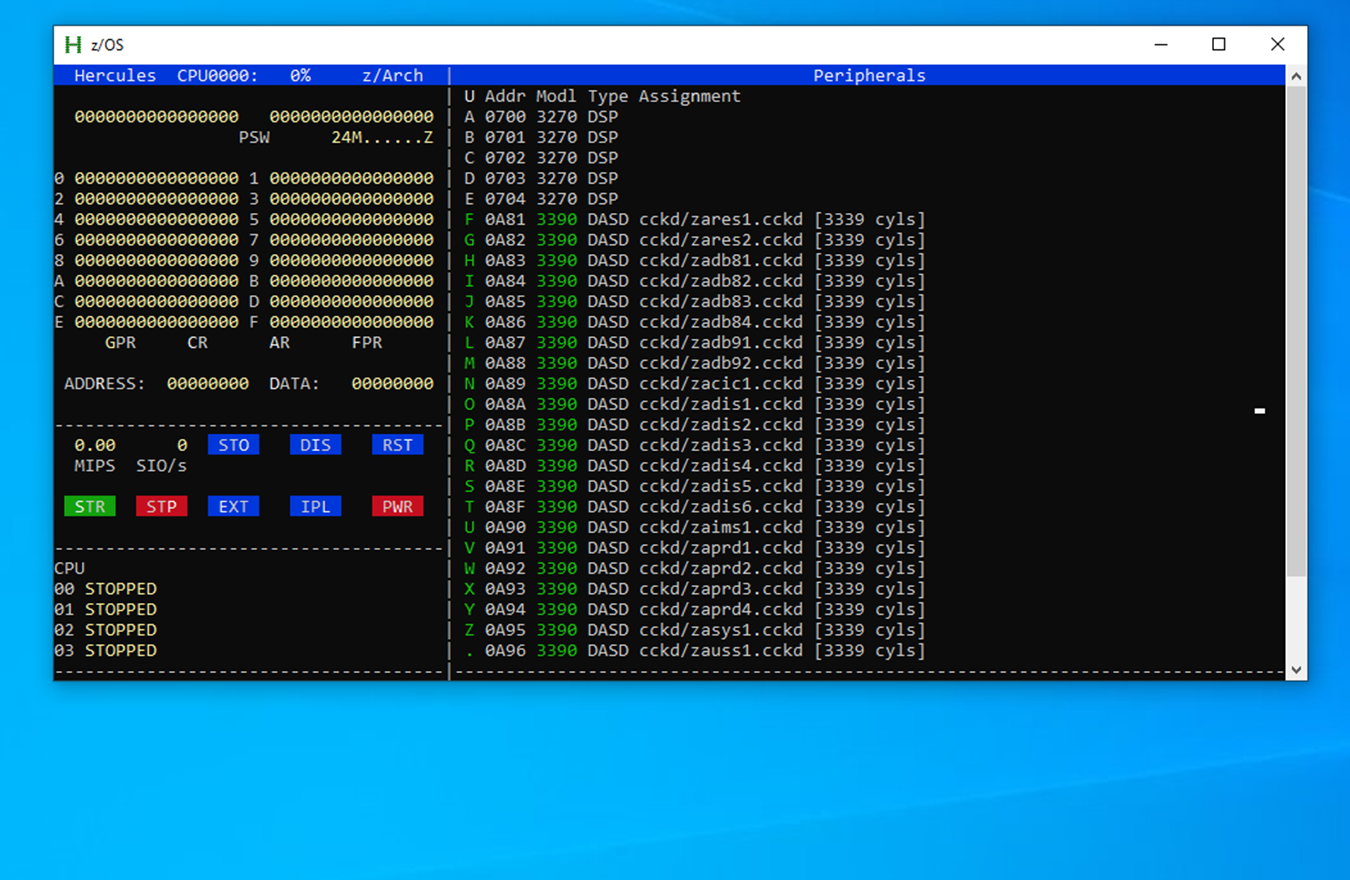
En este momento tenemos que arrancar 2 veces (apareceran 2 ventanas identicas) la consola 3270.
La primera se usara para la carga del z/OS, y con la segunda podremos trabajar.

En la pantalla del Hercules, apretamos la letra 'L' que es la opción correspondiente a IPL.
Cuando aparece la pregunta 'Select device for IPL' presionamos la 'F' que corresponde a zares1.cckd
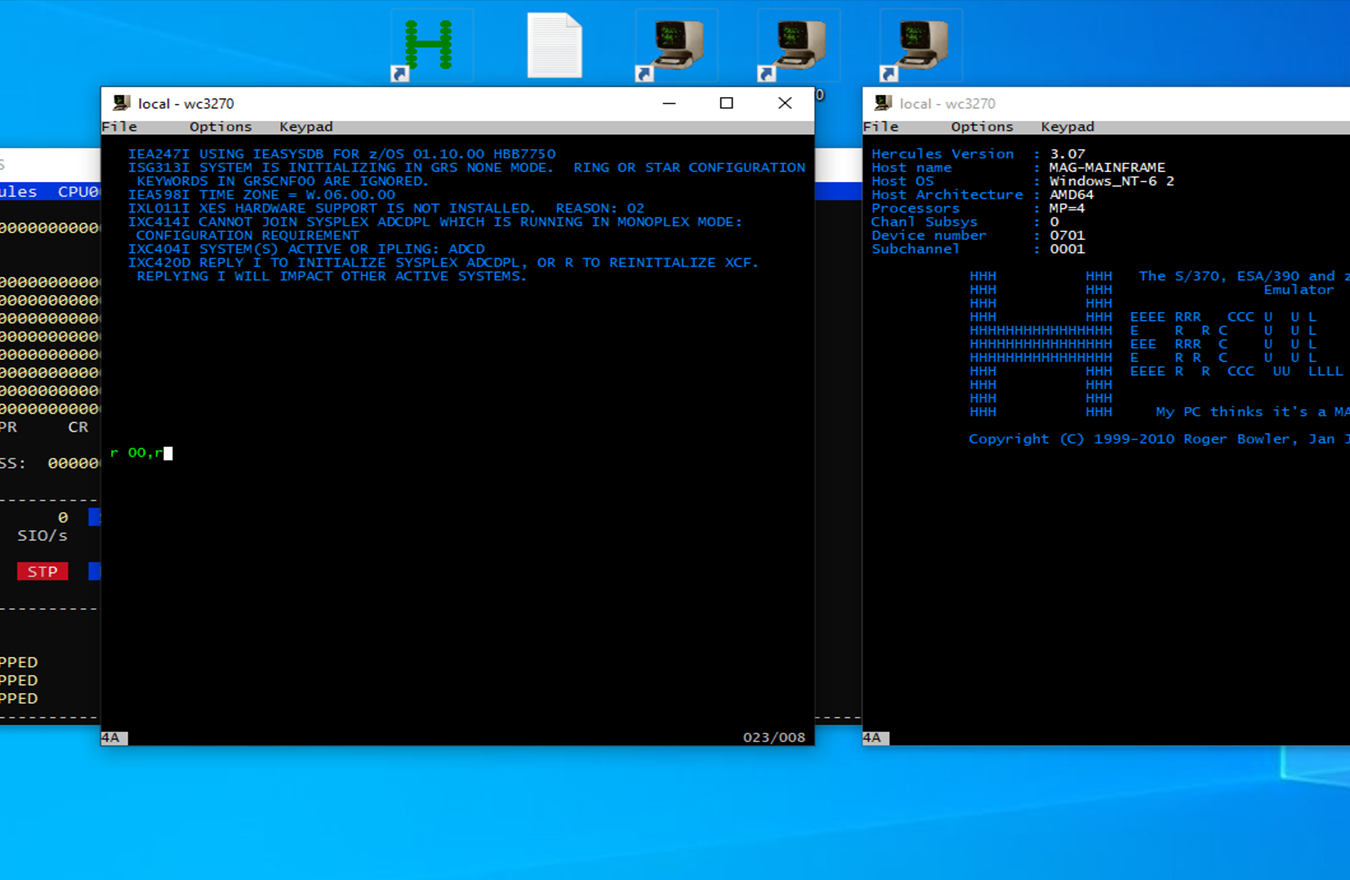
Nos pedirá que respondamos 'I' o 'R'. Ingresaremos la respuesta de la siguiente forma: 'r 00,r' sin comillas como muestra la imagen anterior.
Nos vuelve a pedir que ingresemos un comando, en este caso ingresamos 'r 00,couple=**' sin comillas como muestra la siguiente imagen.
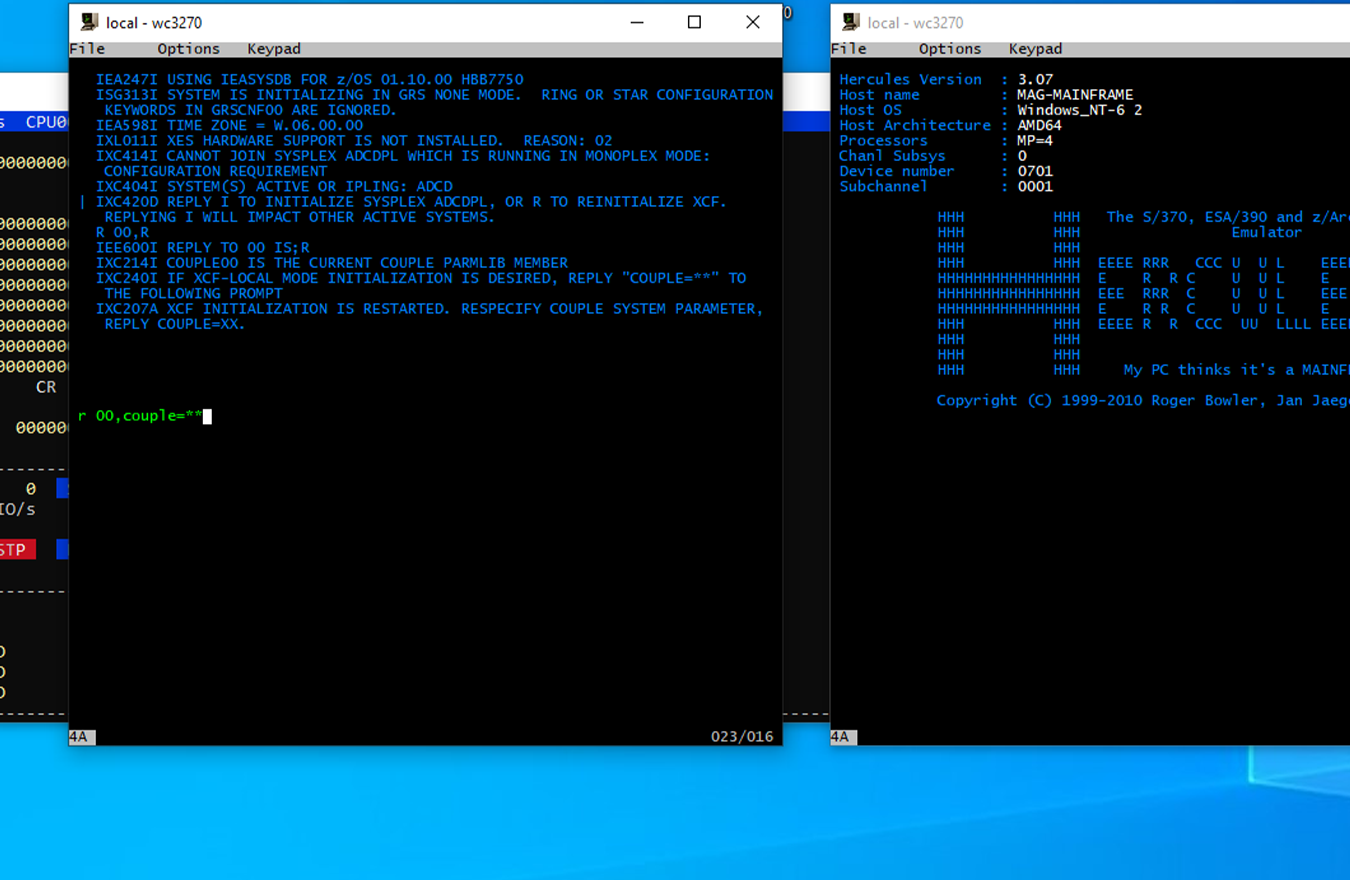
Ahora esperamos a que la segunda consola cambie y muestre la pantalla de z/os en rojo.
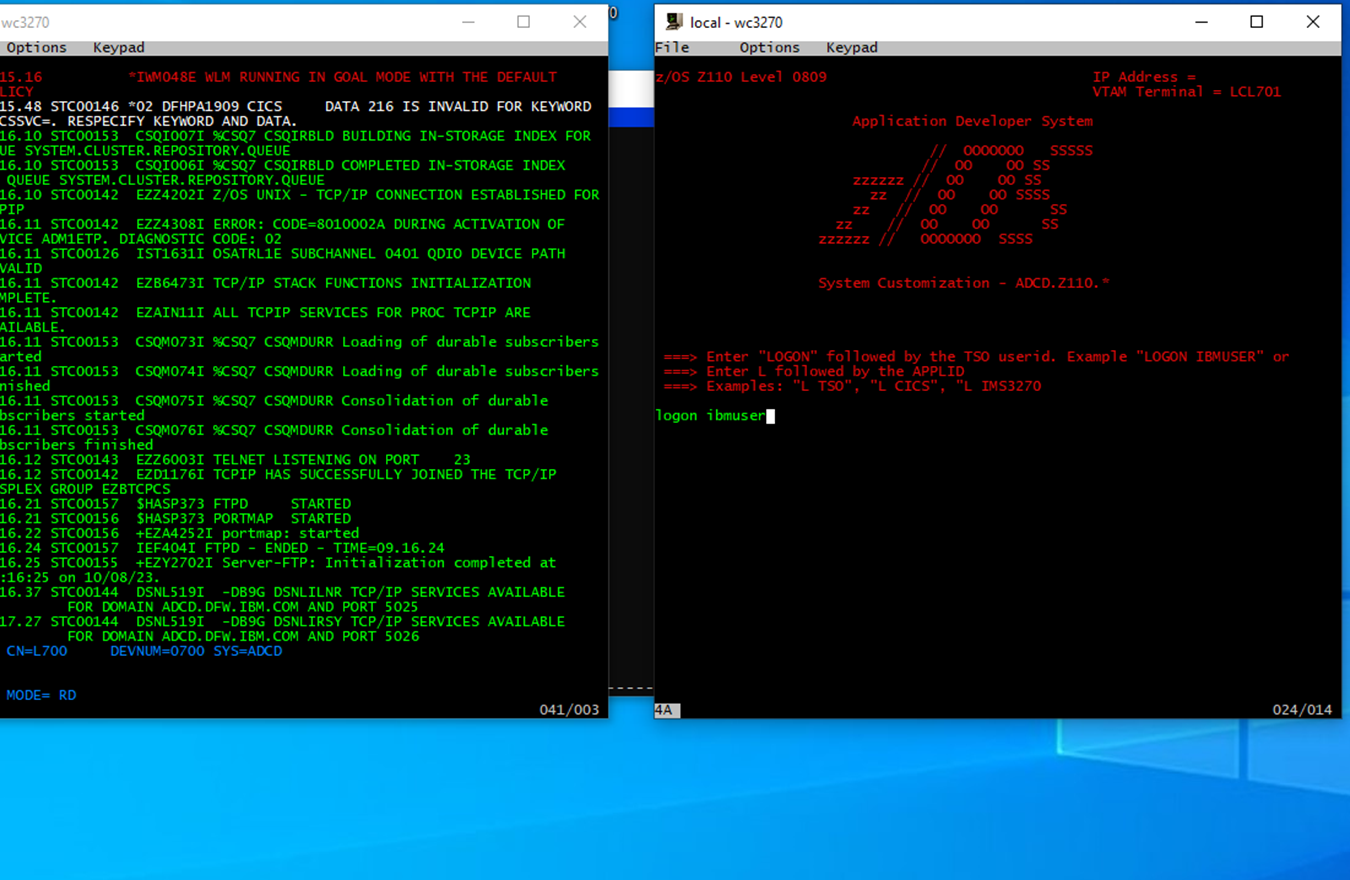
Escribimos 'logon ibmuser' sin las comillas, y ENTER. Nos pedira que ingresemos la contraseña. Ingresamos 'sys1' como contraseña.
Aparece una pantalla de letras rojas que termina con ispf ***
Apretamos ENTER nuevamente.
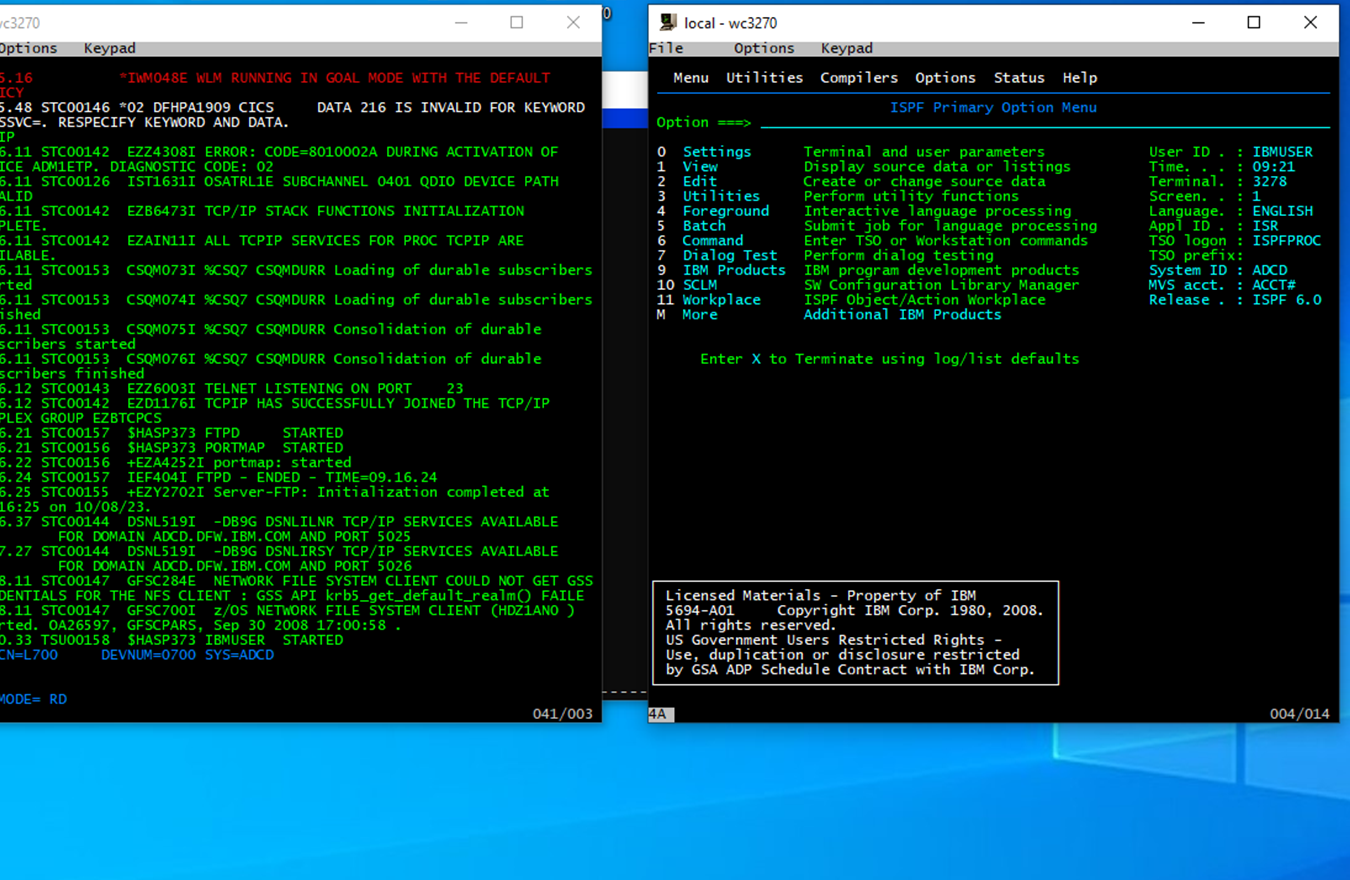
Listo, ingresamos al ispf. Desde acá arrancarán todos los apuntes siguientes.
Cuando terminemos de trabajar es muy importante que sigamos un procedimiento de apagado.
Primero con F3 saldremos de ispf, y cuando nos aparezca en pantalla READY en color rojo, introducimos 'LOGOFF' sin comillas y ENTER.
Con esto volvemos a la pantalla de inicio de z/OS, y podemos cerrar la segunda consola.
Ahora en la primera consola introducimos 's shutdown' sin comillas, ENTER, y esperamos a que se ejecute por completo.
El segundo comando que introducimos es '$Pjes2' sin comillas, ENTER y esperamos.
El tercer comando es 'Z EOD', ENTER
Y el ultimo 'QUIESCE', ENTER. cuando la pantalla de la consola se limpie, y queden solo los 2 renglones de arriba, la cerramos.
En la ventana de Hercules con la tecla 'W' (Powerdown) nos preguntara si queremos apagar, y con 'Y' se termina el proceso de cierre.
Finalmente, puede darse el caso que al intentar logearnos no nos lo permita, u otra serie de errores que no dejen cargar z/OS.
En estos casos, en la consola 1 deberemos introducir los siguientes comando, uno por uno, o si ya descubrimos como funcionan, solo el necesario.