El primer ejemplo corresponde a un ejercicio fácil visto en clase.
Los siguientes son los datos a leer/escribir:
Para comenzar vamos a crear los archivos de entrada y salida.
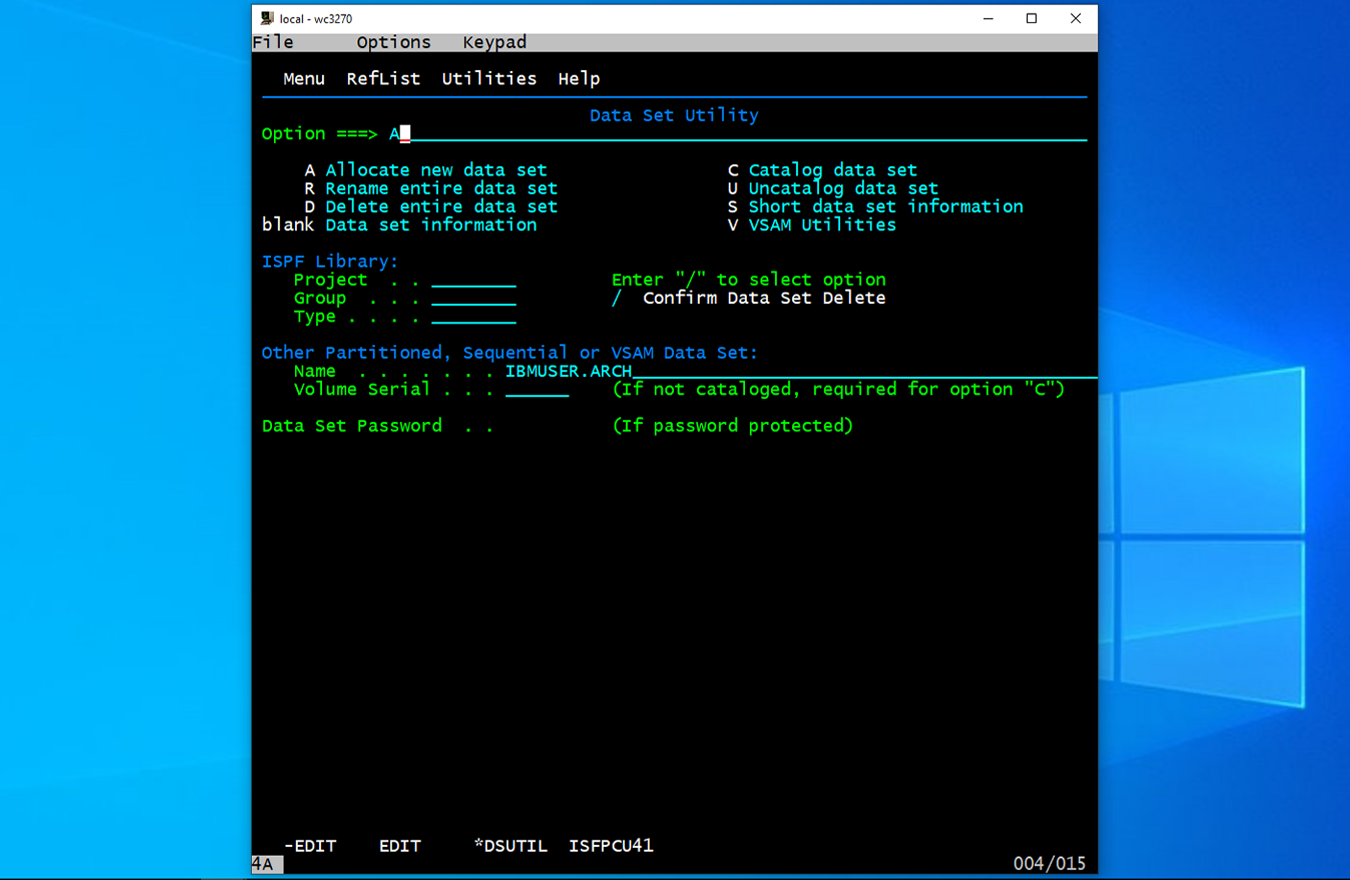
Desde el menú principal de ispf opción '3 Utilities',
después opción '2 Data Set', para llegar a la siguiente imagen.
en NAME . . . . . . . . IBMUSER.ARCH
Si hubiere otros campos llenos, hay que borrarlos.
Finalmente poner en 'Option ===> A__________' la opción A corresponde a 'Allocate new data set' y ENTER.
En la siguiente pantalla respetar los datos de la imagen siguiente.
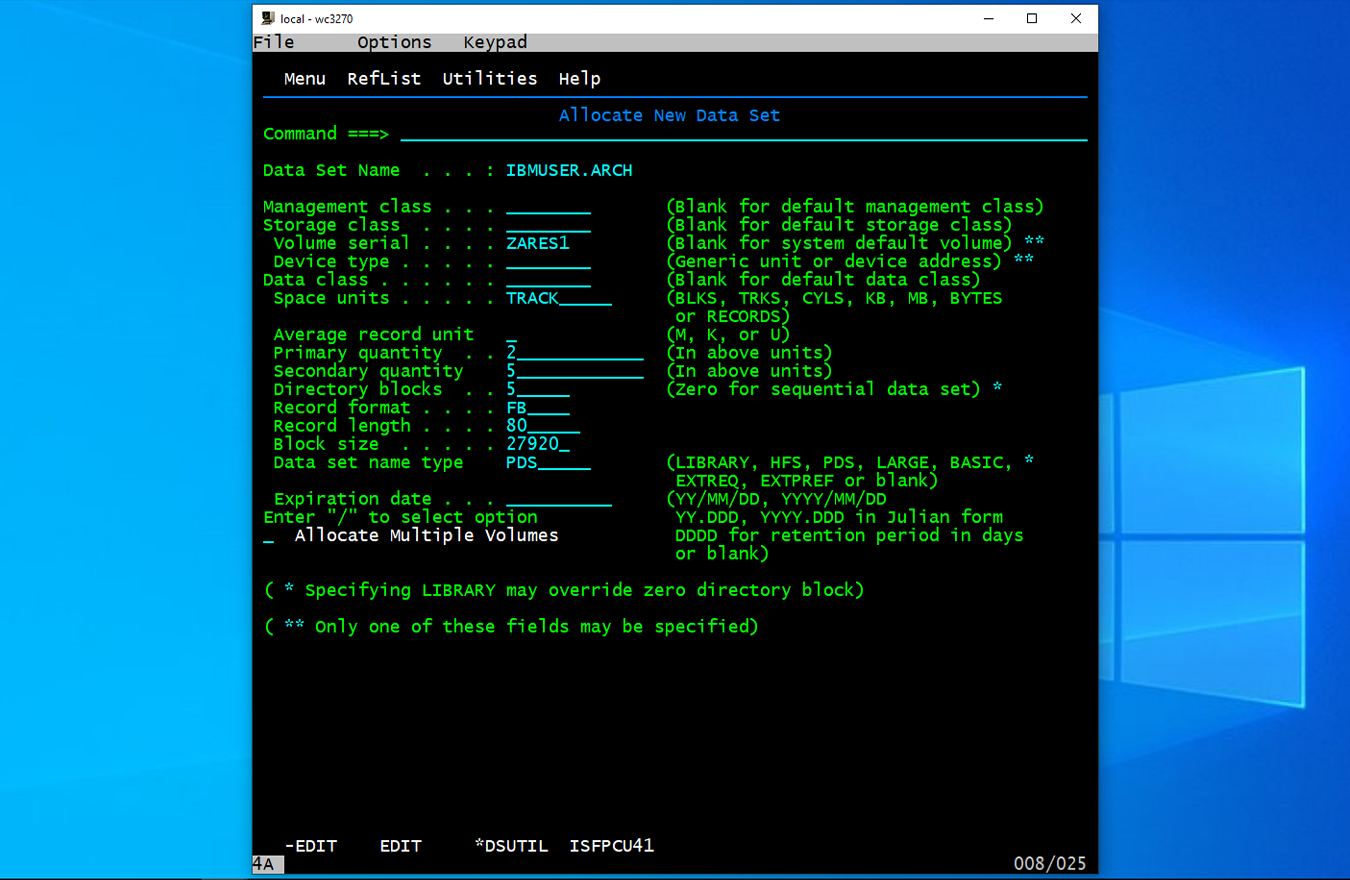
Con ENTER habremos creado el dataset IBMUSER.ARCH donde pondremos los archivos de entrada y salida.
Ahora desde el menú principal de ispf con la opción '2 Edit'
ingresamos en 'Name . . . . . IBMUSER.ARCH(CLA10IN) ' y borramos cualquier otro dato que haya en la pantalla.
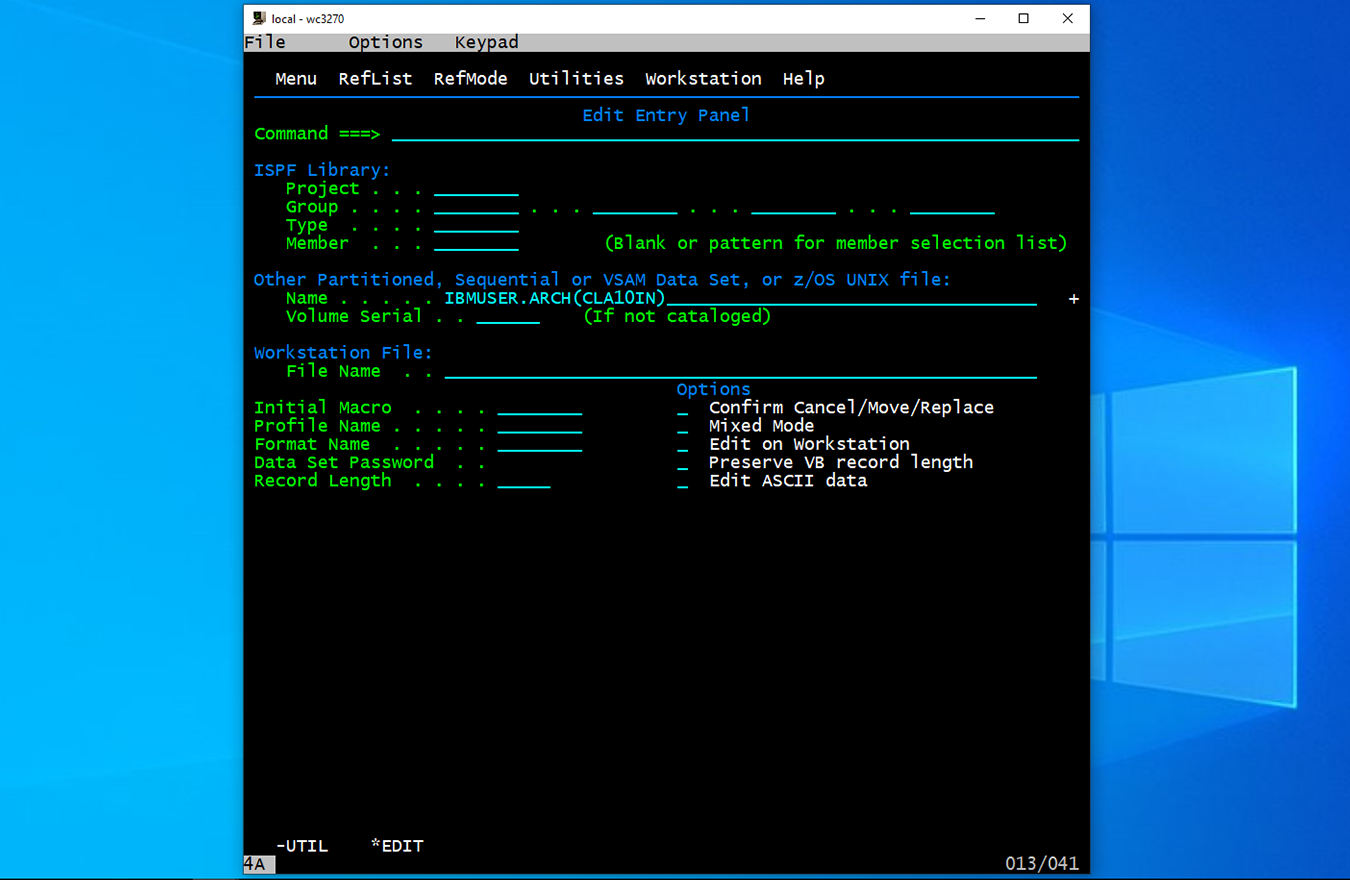
Con ENTER entramos al editor para introducir algunos datos de muestra.
No olvidar de introducir, antes de comenzar a ingresar los datos en forma manual, los comandos RES, COLS, NONUM
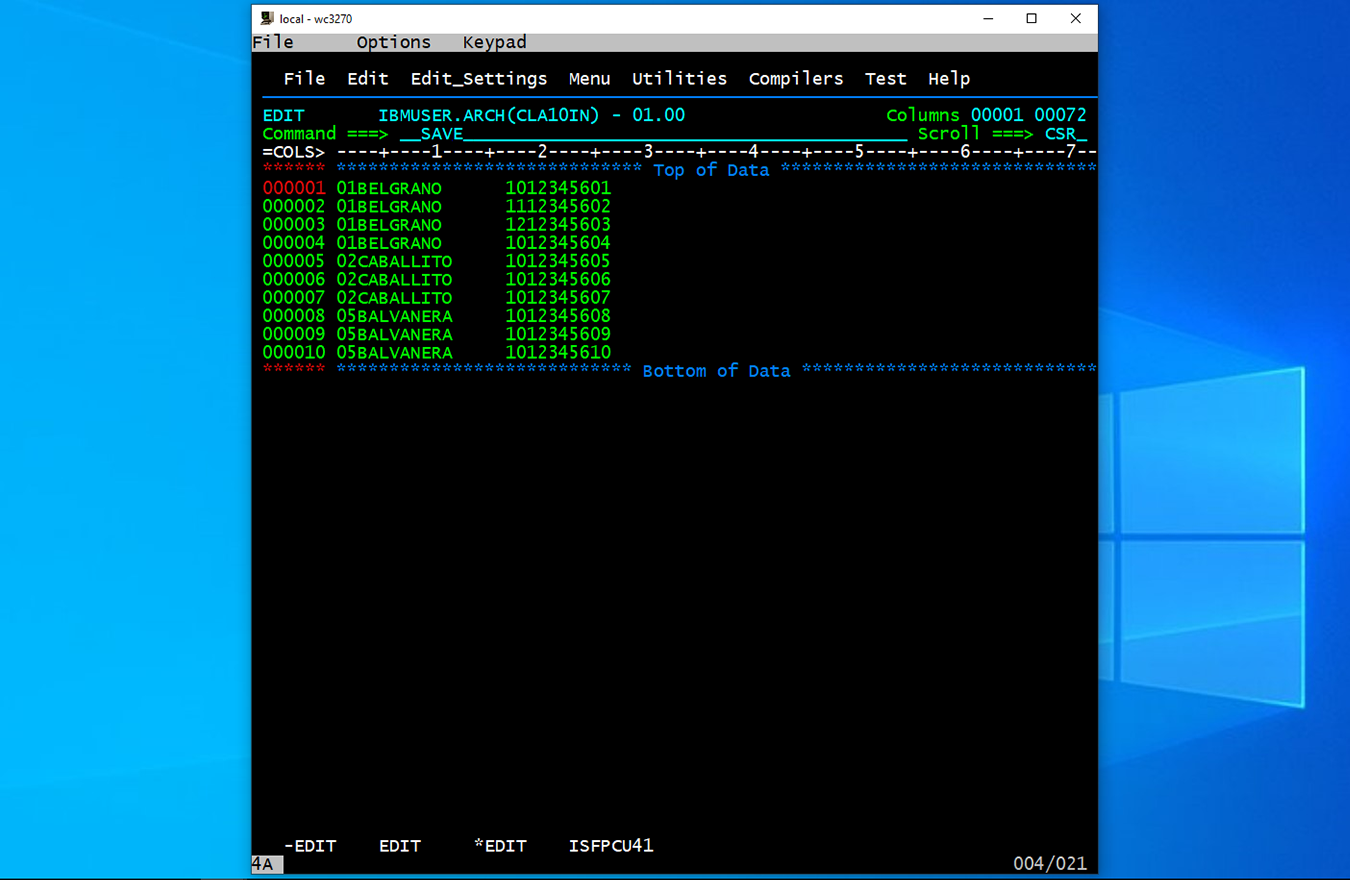
Algunos datos de muestra están en este ARCHIVO.
Antes de salir, con SAVE grabamos los datos.
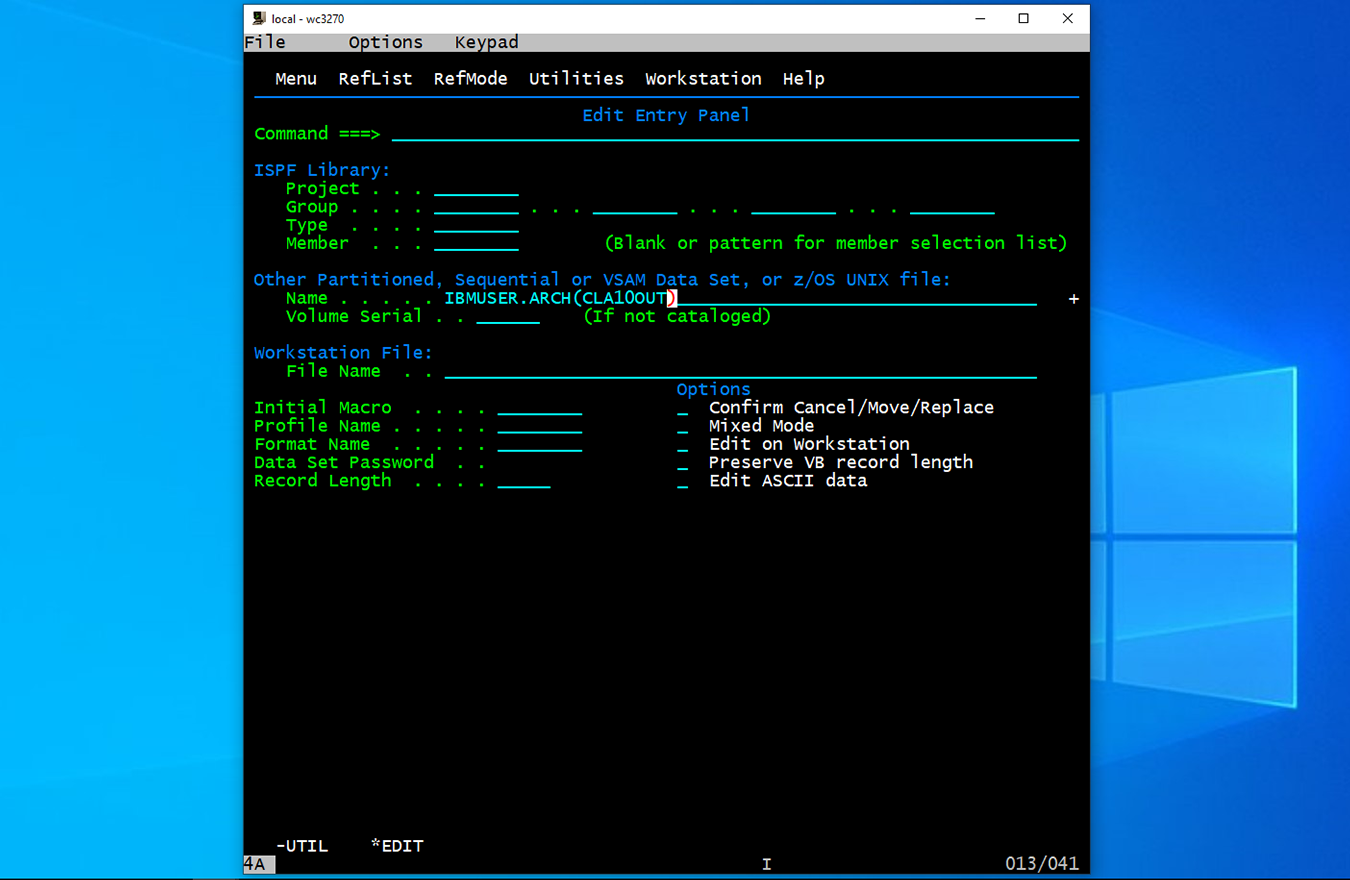
Nuevamente repetimos la operación para crear el archivo de salida.
esta vez con 'Name . . . . . IBMUSER.ARCH(CLA10OUT), pero dejaremos el archivo vacío. Ejecutamos SAVE y salimos.
Ahora copiaremos este CODIGO COBOL a un archivo dentro de IBMUSER.MAG.CBLSRC(CLA10).
Para ello desde el menú principal de ispf, opción '2 Edit', y llenamos los siguientes datos
ISPF Library:
          Project . . . IBMUSER
          Group . . . . MAG
          Type  . . . . CBLSRC
          Member  . . . CLA10
Con ENTER entramos a la edición para ingresar el CODIGO Cobol.
Terminado de ingresar el código COBOL, crearemos el JCL para compilar.
Desde el menú principal del ispf, opción '2 Edit', y llenamos los siguientes datos
ISPF Library:
          Project . . . IBMUSER
          Group . . . . MAG
          Type  . . . . JCL
          Member  . . . CLA10COM
Con ENTER entramos a la edición donde introducimos este CODIGO JCL.
Con SAVE guardamos el JCL y con SUB lo ejecutamos.
En el spool podremos ver si tenía algún error o si compiló bién.
Para acceder al spool, desde el menú principal de ispf, opción 'M', opción '5', opción 'ST' y buscar el JOB que nos indicó la ejecución.
Para entrar en el JOB usamos '?' en la columna de la izquierda marcada como 'NP'. Y dentro con 'V' de view vemos el resultado.
Como debería haber resultado todo bién, seguimos adelante y vamos a crear el JCL de ejecución del compilado.
Desde el menú principal del ispf, opción '2 Edit', y llenamos los siguientes datos
ISPF Library:
          Project . . . IBMUSER
          Group . . . . MAG
          Type  . . . . JCL
          Member  . . . CLA10EXE
Con ENTER entramos a la edición donde introducimos este CODIGO JCL.
Con SAVE guardamos el JCL y con SUB lo ejecutamos.
Nuevamente vamos al spool a buscar el nuevo JOB ejecutado y dentro se podrá encontrar, si todo resulto bién, un mensaje con el siguiente texto:
SUCURSAL 01 BELGRANO          2 CUENTAS
SUCURSAL 02 CABALLITO         3 CUENTAS
SUCURSAL 05 BALVANERA         3 CUENTAS
TOTAL GENERAL    8 CUENTAS
Listo! Tambien se podra ver el archivo de salida en IBMUSER.ARCH(CLA10OUT), para esto desde el menú principal del isdf, opción '3 Utilities', opción '4 Dslist'.
Introducimos lo siguiente:
 Enter one or both of the parameters below:
          Dsname Level . . . IBMUSER.ARCH
          Volume serial  . .
'B' browse, para entrar a IBMUSER.ARCH
Al dar ENTER, aparece CLA10IN y CLA10OUT. En el segundo 'V' view, a la izquierda para ver el archivo y al dar ENTER...
Command ===>
          ****** ***************************** Top of Data *****
          000001 01 BELGRANO                         2
          000002 02 CABALLITO                        3
          000003 05 BALVANERA                        3
          000004 TOTAL GENERAL     8 CUENTAS
          ****** **************************** Bottom of Data ***