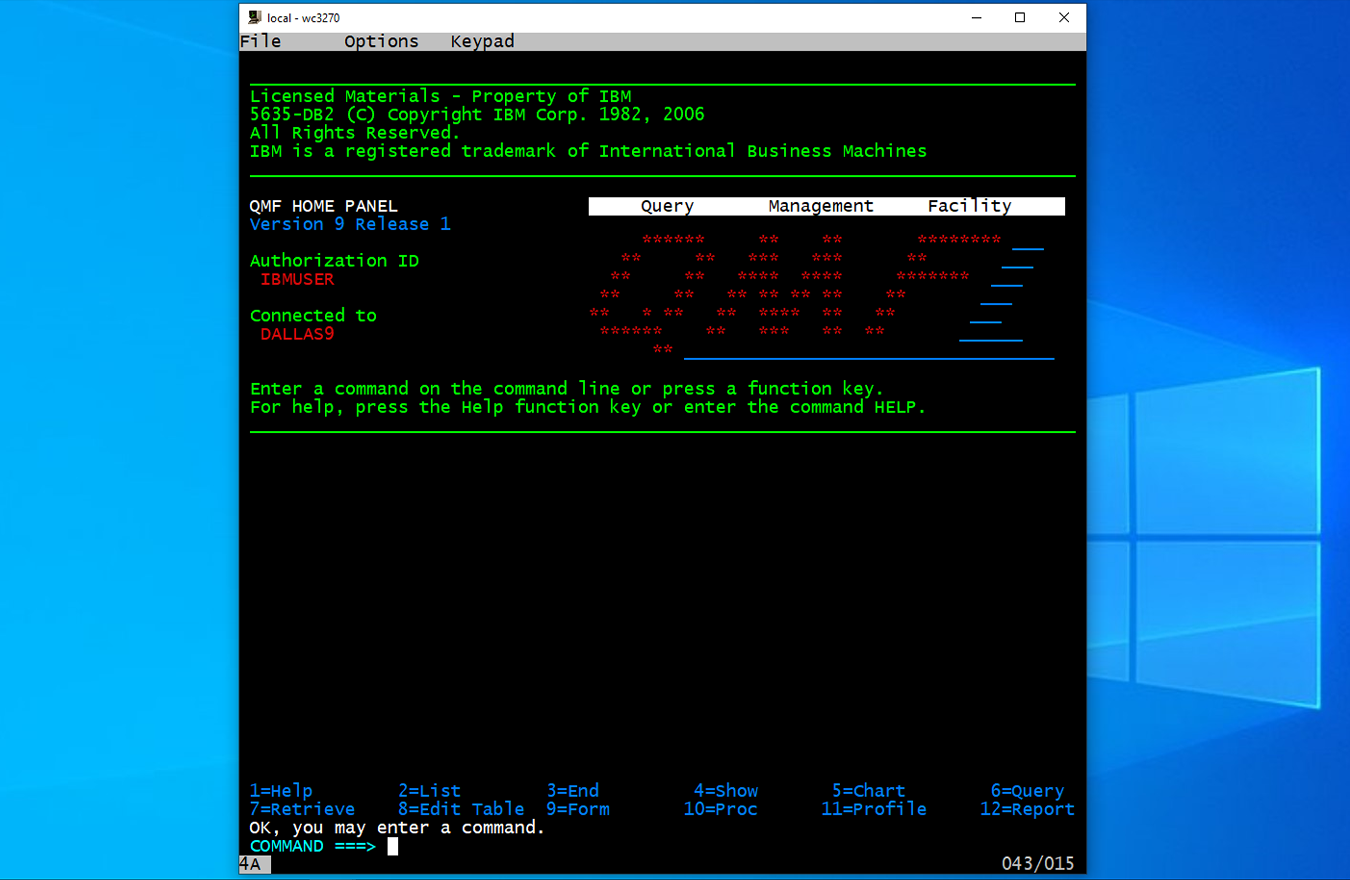
Desde el menú principal del ispf, opción 'M' y ENTER.
En del 'IBM Products Panel', opción '17' QMF V9 y ENTER.
El QMF funciona como consola de SQL por lo que podremos ir ingresando en forma manual y una a una las instrucciones para la creación de la DB.
Con 'F6' iniciamos, y con la tecla de inicio nos posicionamos listos para el primer comando.
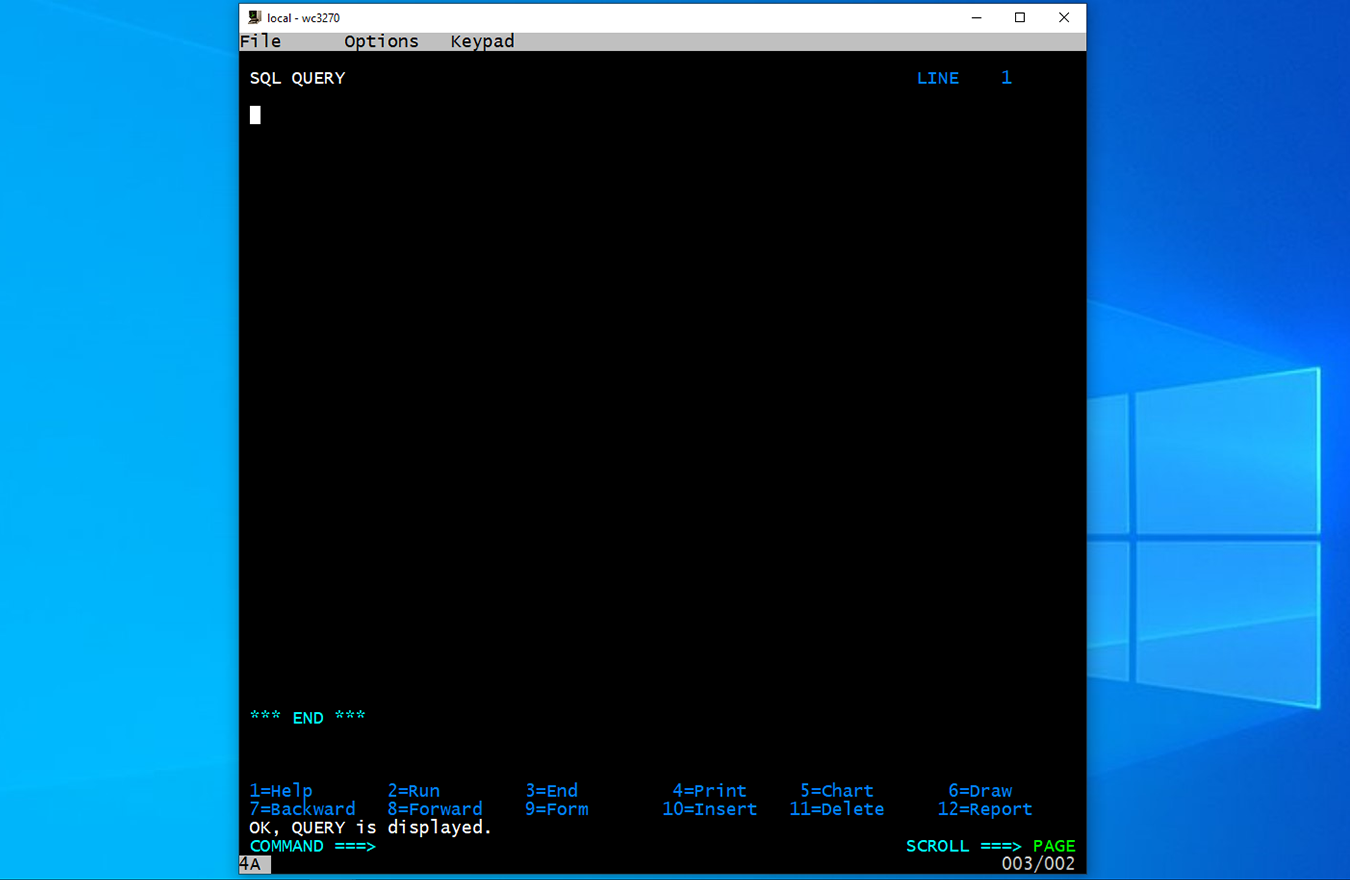
El primer comando que vamos a ingresar es:

CREATE STOGROUP MAGSTO
VOLUMES (ZADB91)
VCAT MAGVCT
Con esto creamos en el volumen ZADB91 el 'storage group' (espacio de almacenamiento para los archivos que componen la DB) MAGSTO
Ejecutamos el comando con 'F2' Run.
Si todo va bien, aparece abajo 'OK, running your query changed the database.'
Podemos borrar las lineas anteriores con 'F11' (agregar lineas con 'F10') o comentarlas con -- al inicio de cada línea, para que no se vuelvan a ejecutar cuando ingresemos el siguiente comando.
Ahora vamos a crear la DB propiamente dicha.
CREATE DATABASE MAGDB
STOGROUP MAGSTO
La DB se llama MAGDB y se crea dentro del storage group MAGSTO
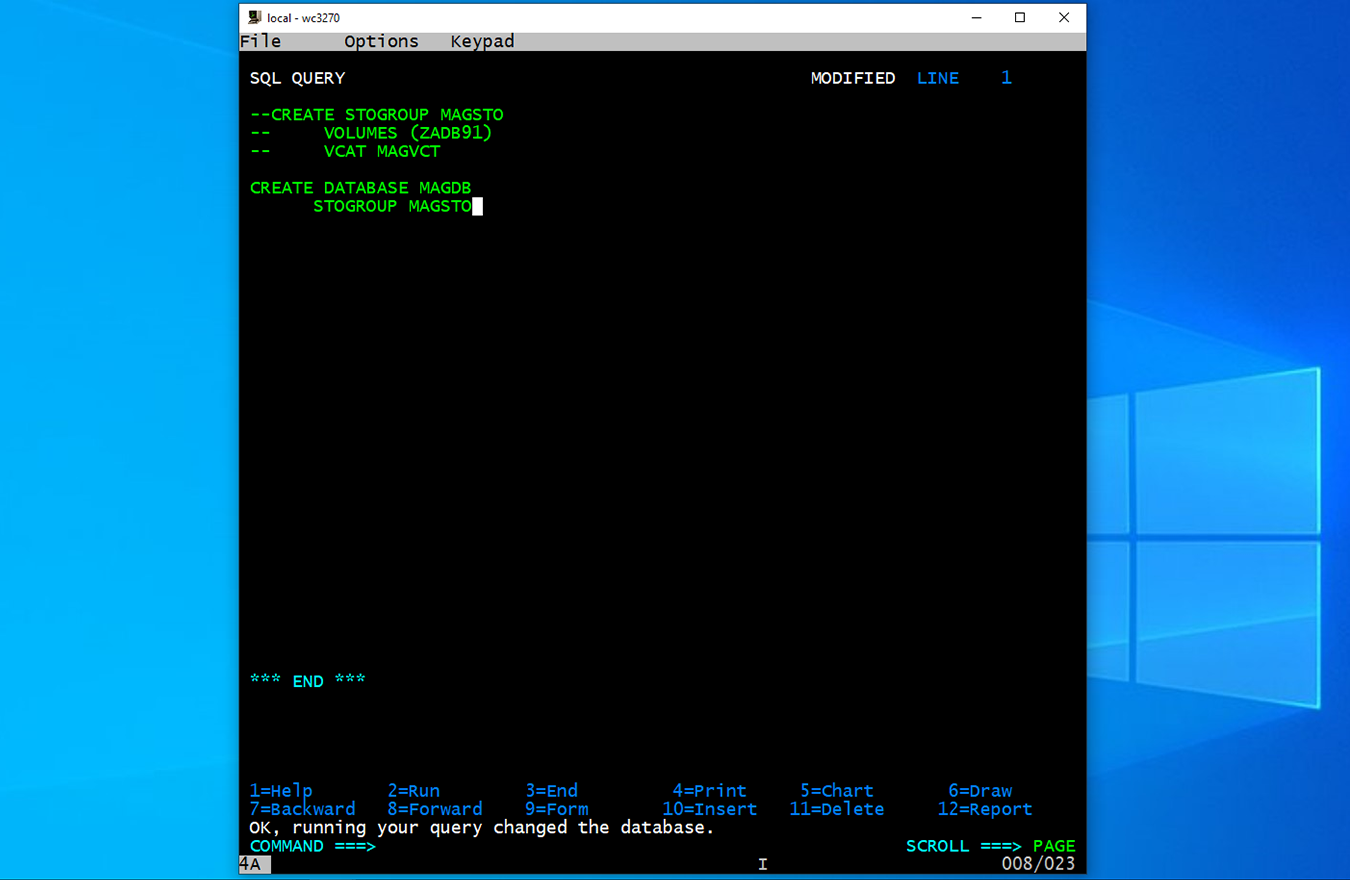
Nuevamente con 'F2' Run ejecutamos la instrucción.
Comentamos el código y pasamos al siguiente paso.
Ahora hay que crear el 'Table Space' que sería algo así como el espacio donde se van a crear todas las tablas de la DB.
Introducimos el siguiente código:
CREATE TABLESPACE MAGTBSP
IN MAGDB
USING STOGROUP MAGSTO
PRIQTY    250
SECQTY    100
ERASE     YES
FREEPAGE  10
PCTFREE   10
BUFFERPOOL BP0
CLOSE     YES
COMPRESS  NO
LOCKMAX   SYSTEM
LOCKSIZE  ANY
Nuevamente 'F2' para ejecutar. Si todo va bien, comentamos el código y pasamos a lo siguiente.
Ahora sí. Vamos a crear la tabla para nuestros datos.
El código es el siguiente:

CREATE TABLE MAGDEMO(ID INT GENERATED BY DEFAULT AS IDENTITY NOT NULL,
TEXTO CHAR(40)) IN MAGDB.MAGTBSP
Nuevamente 'F2' y ya tenemos nuestra tabla lista para comenzar a ingresarle datos.
Comentamos el último comando, nuevamente con '--'
Un 'SELECT * FROM MAGDEMO' y 'F2' nos mostrara una tabla vacía pero lista para llenar de datos.
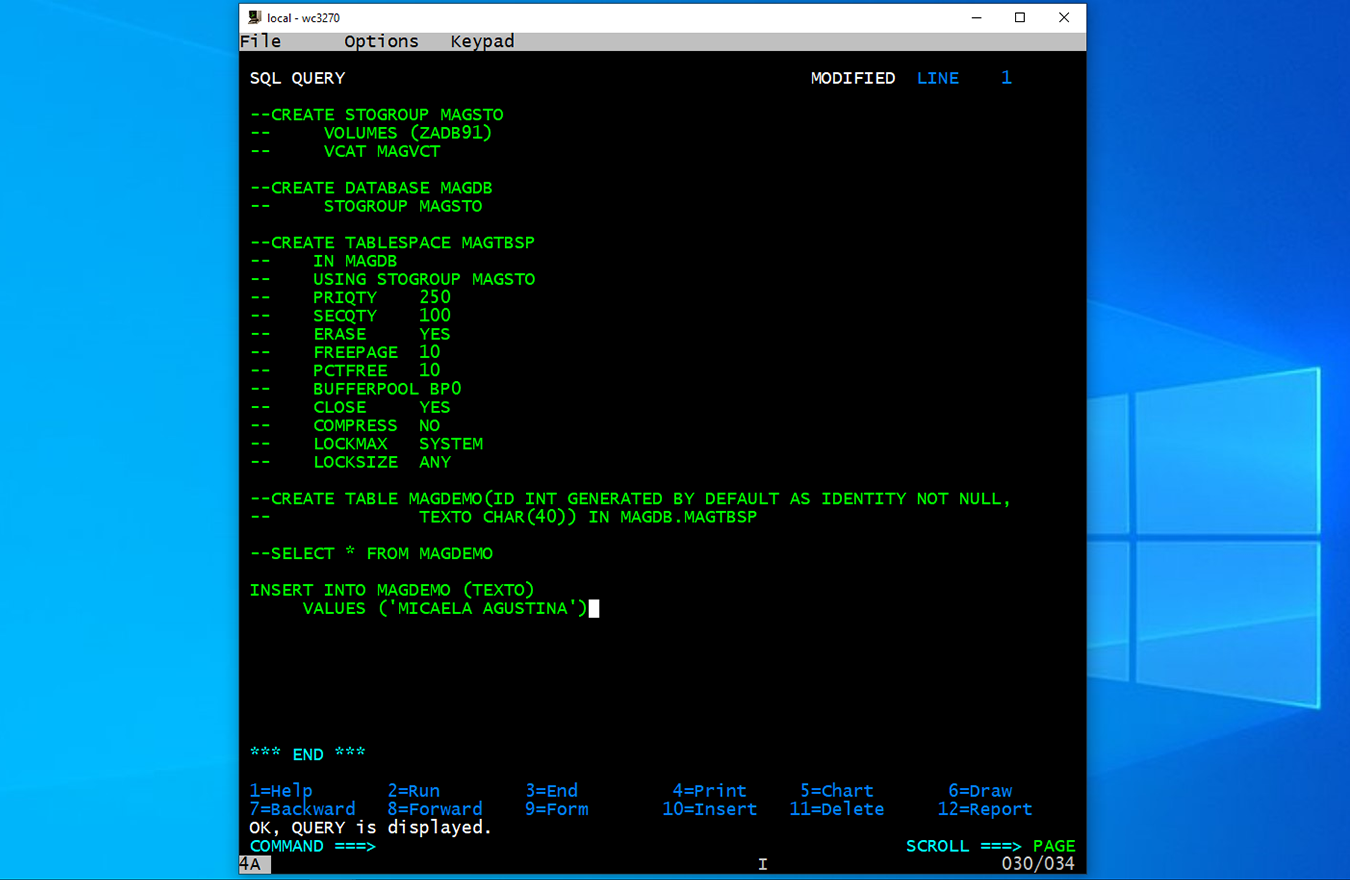
Ingresemos un dato de la siguiente manera:
INSERT INTO MAGDEMO (TEXTO)
     VALUES ('MICAELA AGUSTINA');
Dado que el campo 'ID' se autollenará automaticamente con el siguiente número disponible, solo debemos llenar el campo 'TEXTO' donde pondremos algún nombre y apellido.
+----------------------------------------------------------------------+
|                           RUN Confirmation                           |
|                                                                      |
| WARNING:                                                             |
| Your RUN command modified this number of rows in the                 |
| database:         1                                                  |
|                                                                      |
| Do you want to make this change?                                     |
| 1 1. YES - Make the changes permanent in the database.               |
|   2. NO  - Restore the table to what it was before the query         |
|      was run; make no changes. This option is only in effect if your |
|      data is in recoverable storage pool.                            |
+----------------------------------------------------------------------+
| F1=Help  F12=Cancel                                                  |
+----------------------------------------------------------------------+
Al aparecer este cartel seleccionamos la opción '1' y ENTER para indicar que vamos a realizar cambios en la DB con el comando que ejecutamos.
Comentamos las dos lineas del INSERT anterior, y descomentamos (borrando el '--') la linea del SELECT * ... para ver como está nuestra tabla.
Ejecutamos el SELECT con 'F2' y nos mostrará la tabla con el nuevo dato.
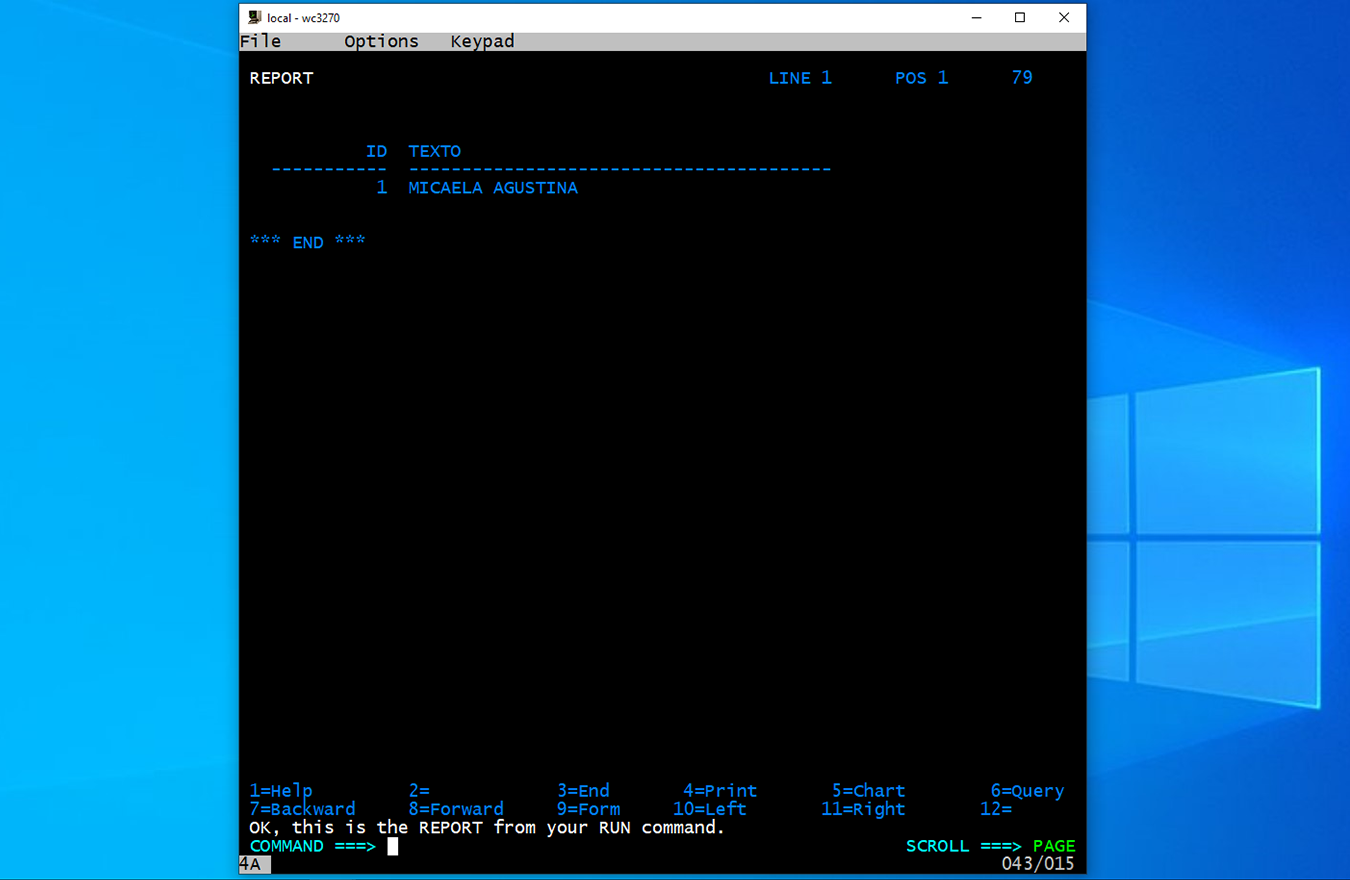
Listo!