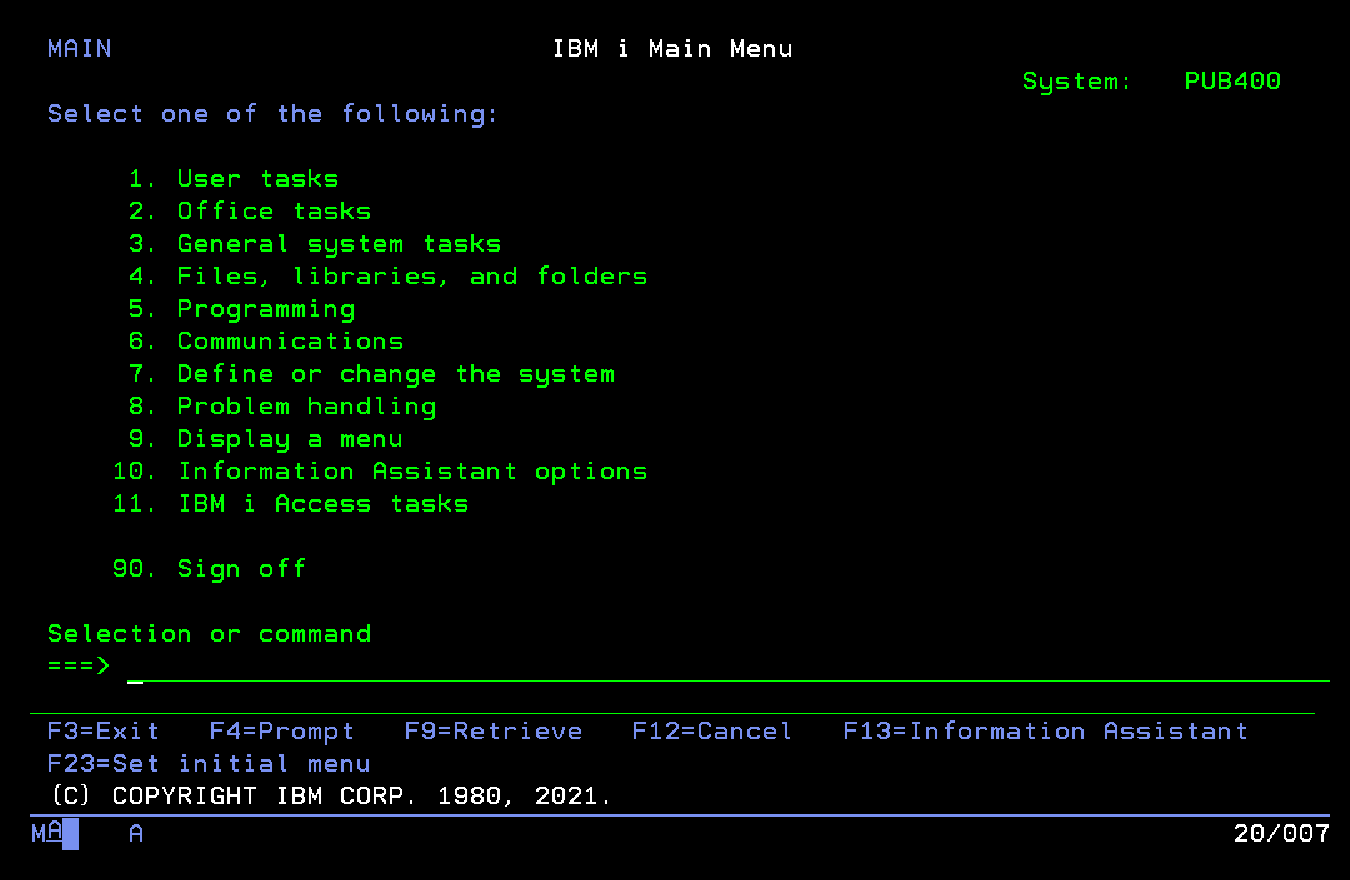
Entramos al servidor
y escribimos: STRPDM (que significa Start Programming Development Manager)
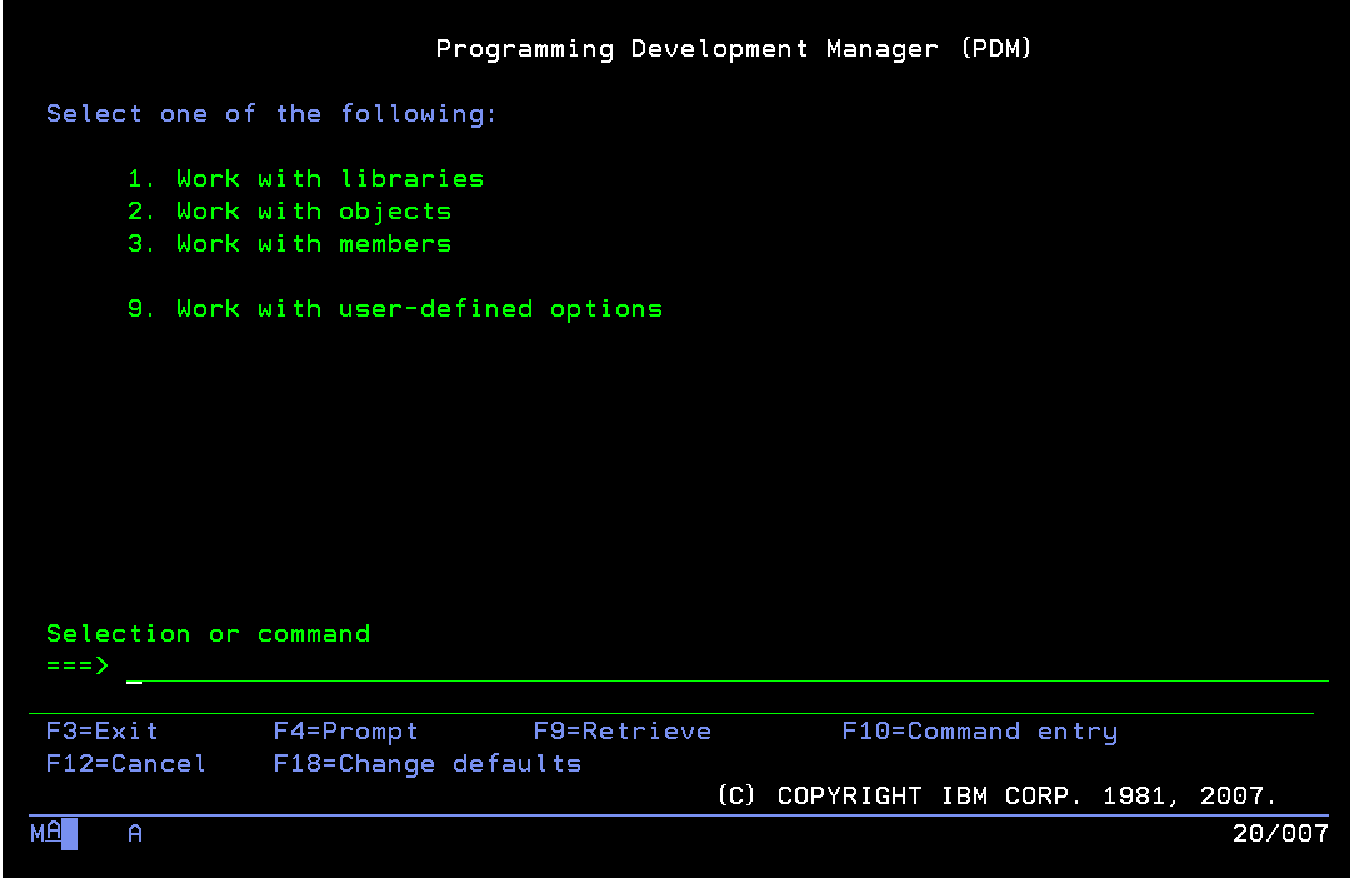
Seleccionamos la opcion 2 (Work with objects)
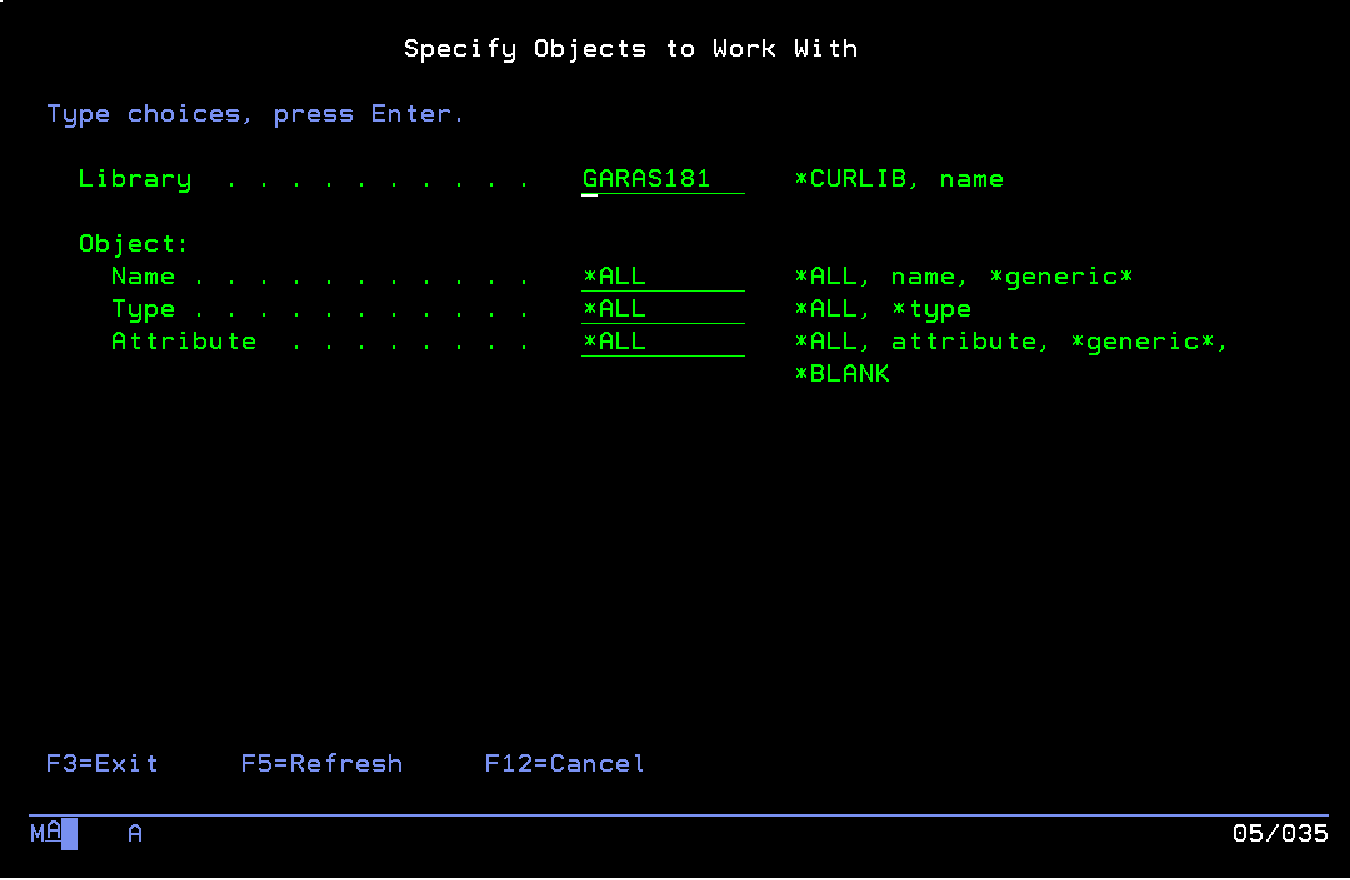
Ingresamos la Library (biblioteca) con la que vamos a trabajar. GARAS181 en este caso.
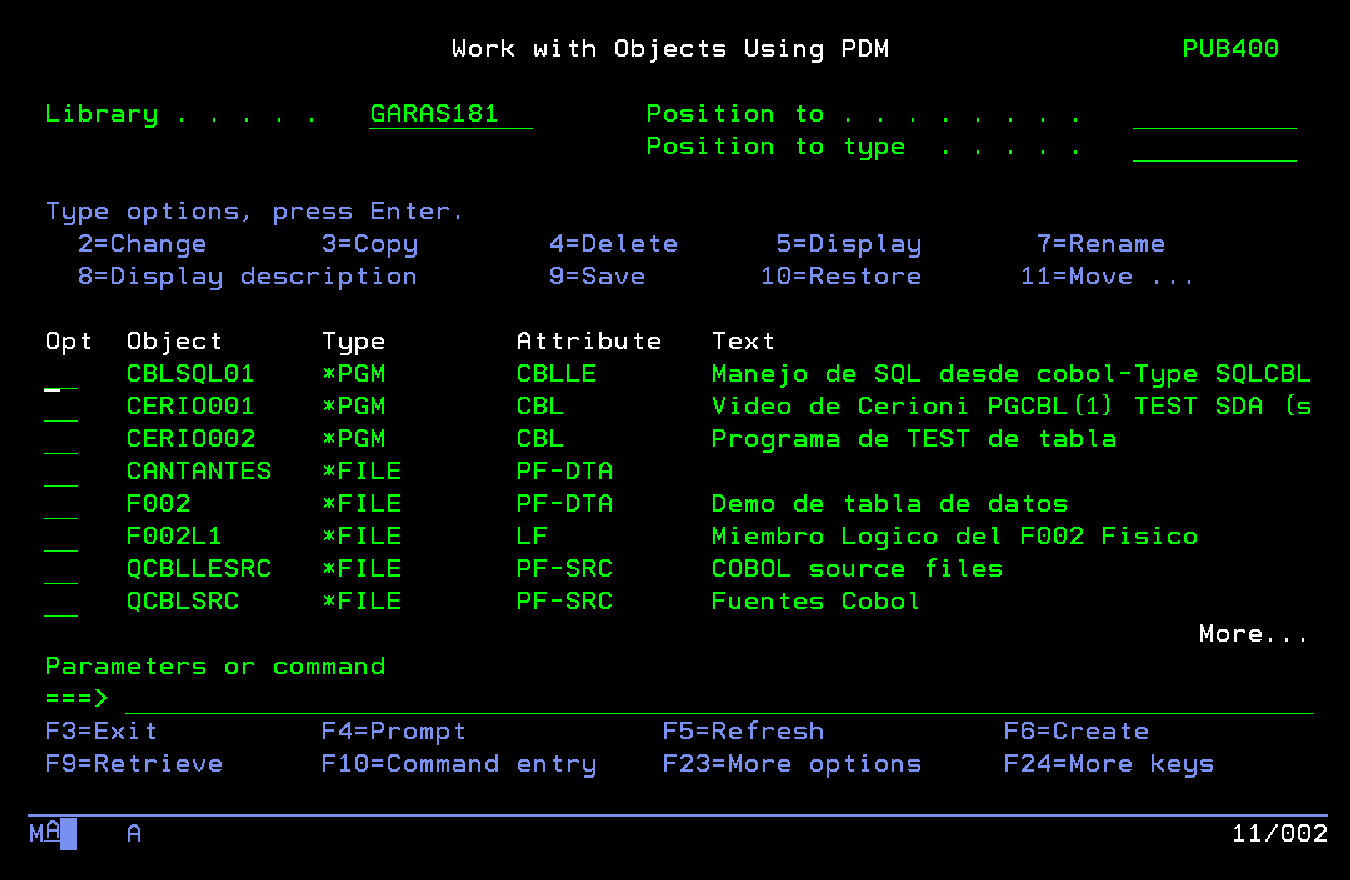
Se muestran los objetos que hay dentro de la biblioteca.
Ingresamos el comando STRSDA (Start Screen Design Aid / Iniciar Ayuda de Diseño de Pantalla
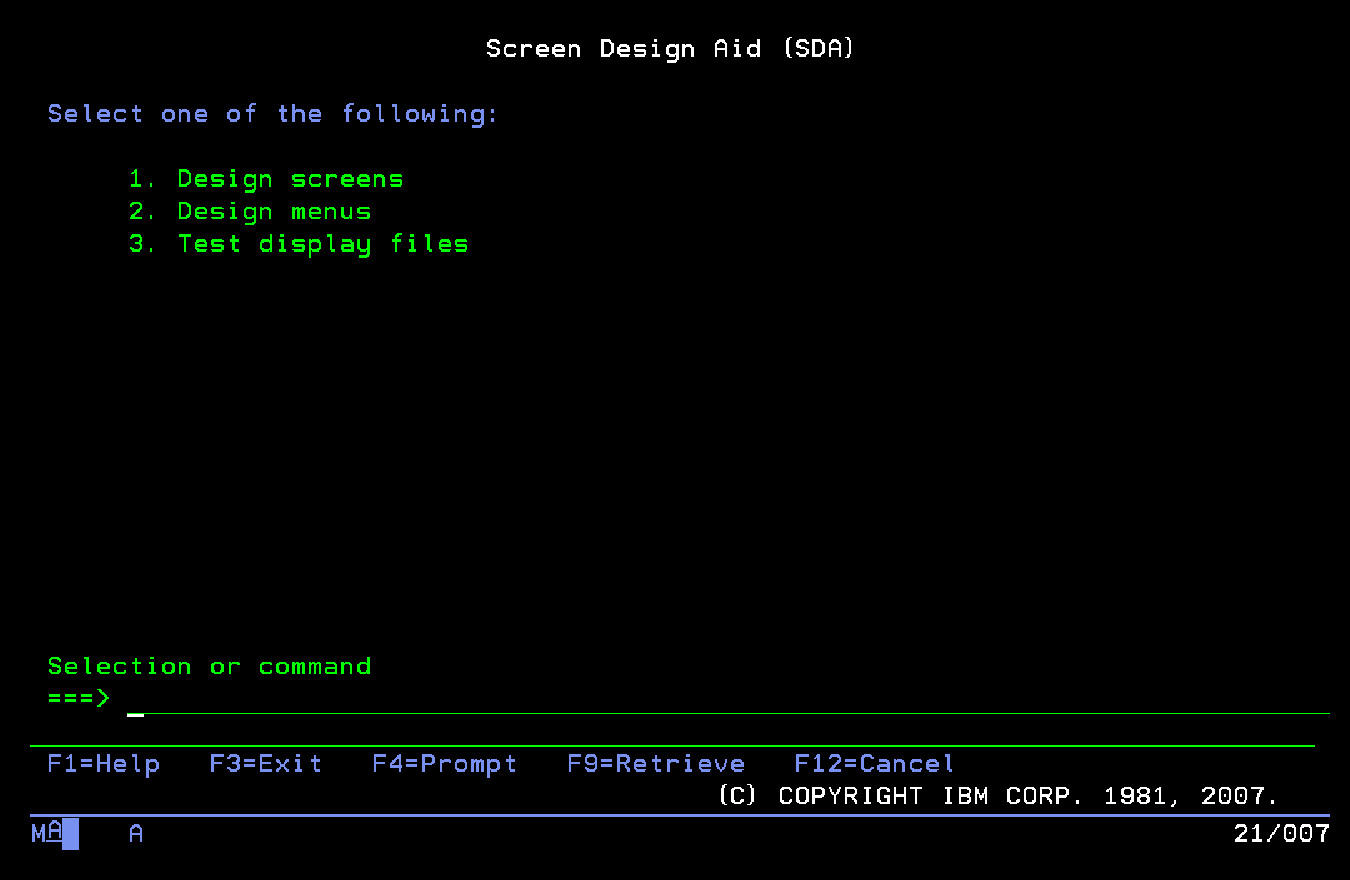
Seleccionamos la opcion 1, Design Screen / Diseñar pantalla
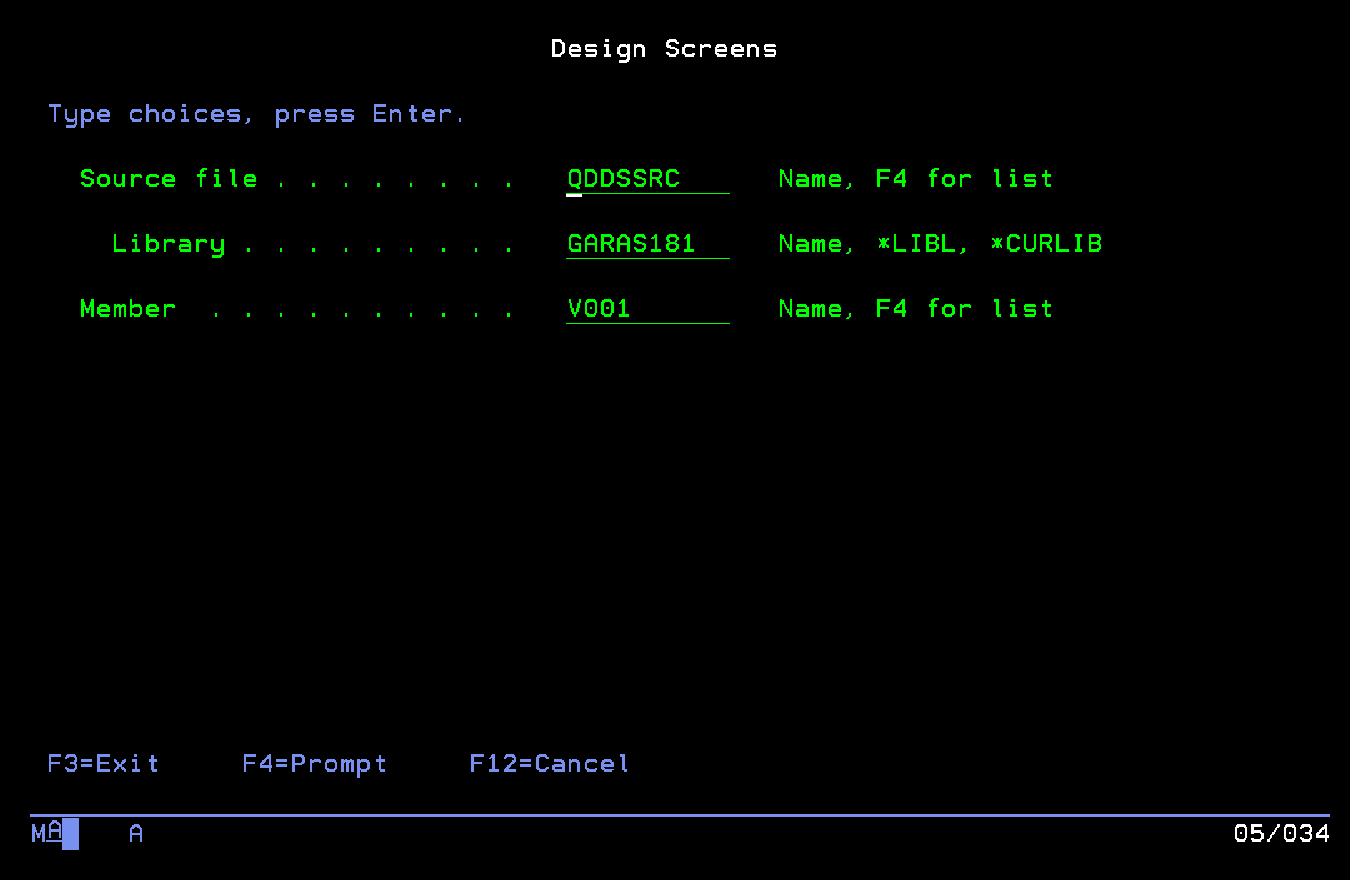
Ingresamos la ubicacion donde vamos a grabar el archivo fuente... Library / Biblioteca, File / Carpeta, Member / Archivo o miembro...
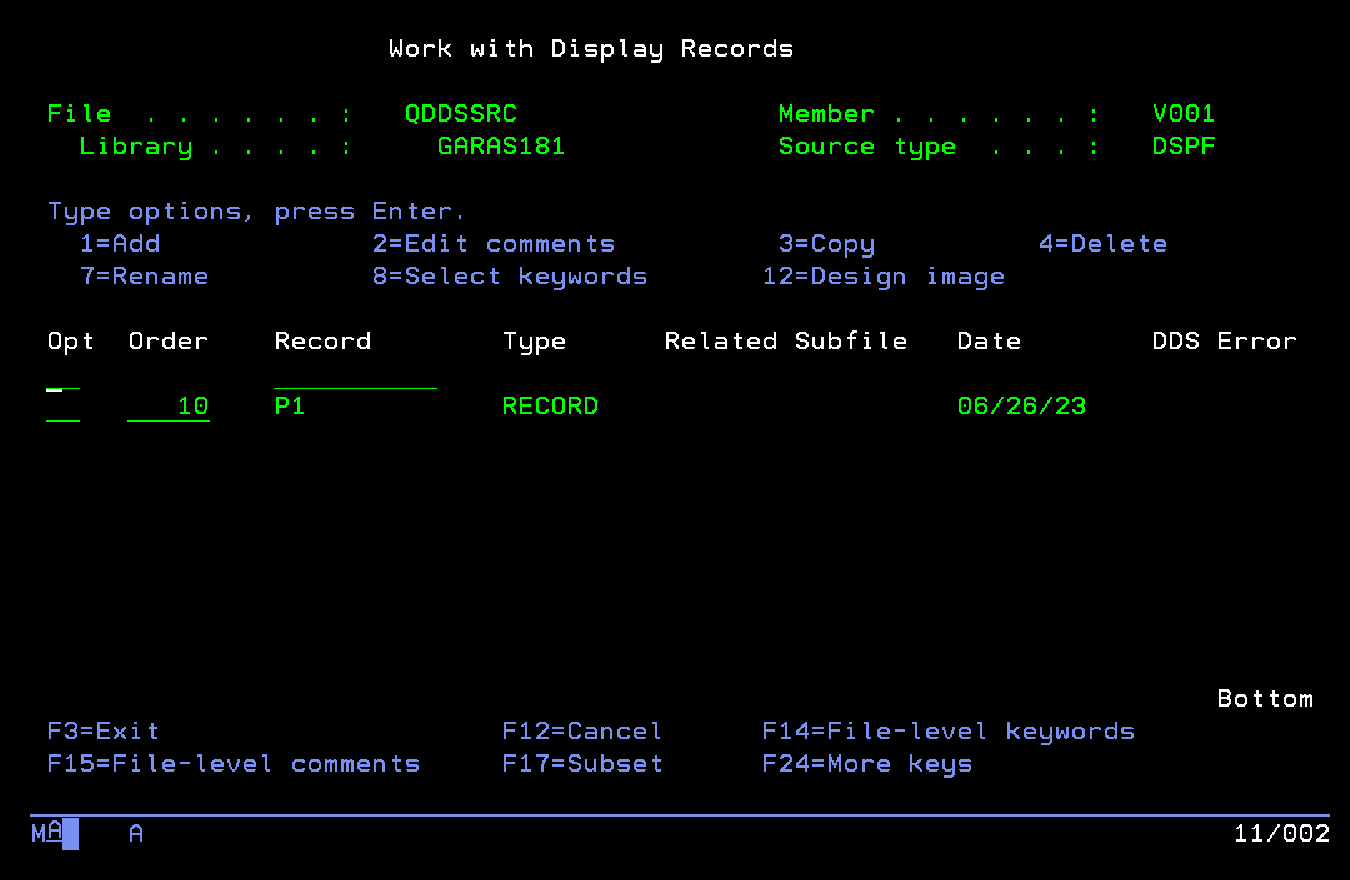
Seleccionamos la opcion 1=Add / Agregar para agregar una pantalla
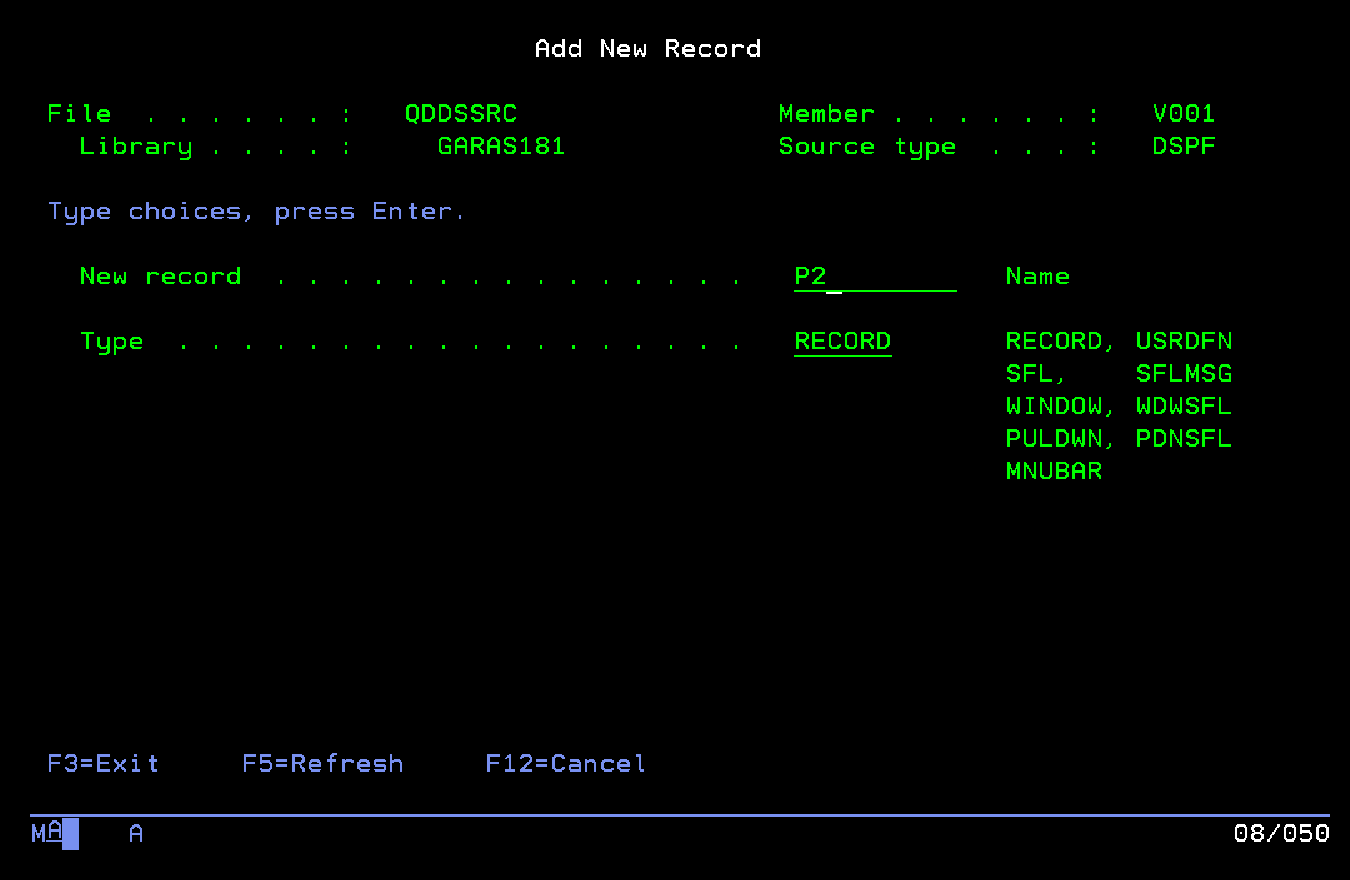
Agregamos el nombre P2 (P1 ya existia) como New Record Name / Nuevo nombre de Registro
y RECORD como Type / Tipo
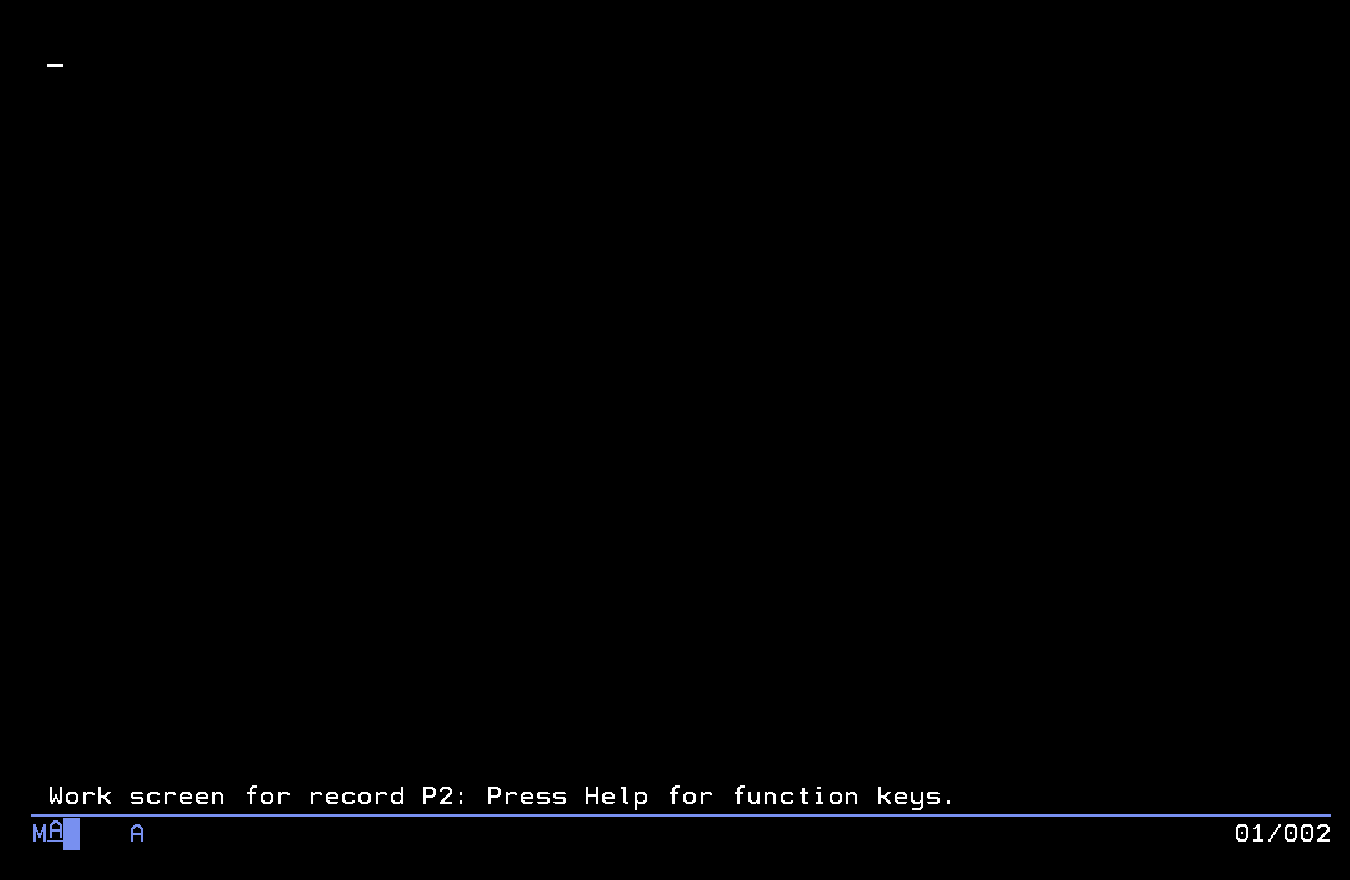
Aparece la pantalla de diseño, vacia, lista para recibir los campos y datos que le vayamos a agregar.
Diseñaremos una pantalla con campos, constantes, datos de base de datos etc.
Precionando F1=Help accedemos a la ayuda que es muy completa
+IIIIIII Crea un campo de Input / Ingreso de Datos de 7 caracteres de largo
+OOOOOOO Crea un campo de Output / Salida de Datos de 7 caracteres de largo
+BBBBBBB Crea un campo de Input-Output / Ingreso/Salida de Datos de 7 caracteres de largo
+9999999 Crea un campo numerico de 7 cifras. Si le agregamos la 'd' al final se crea un decimal de doble precision
'TEXTO' crea un cartel constante de texto entre apostrofes
Al terminar de diseñar la pantalla, salimos con F3=Exit
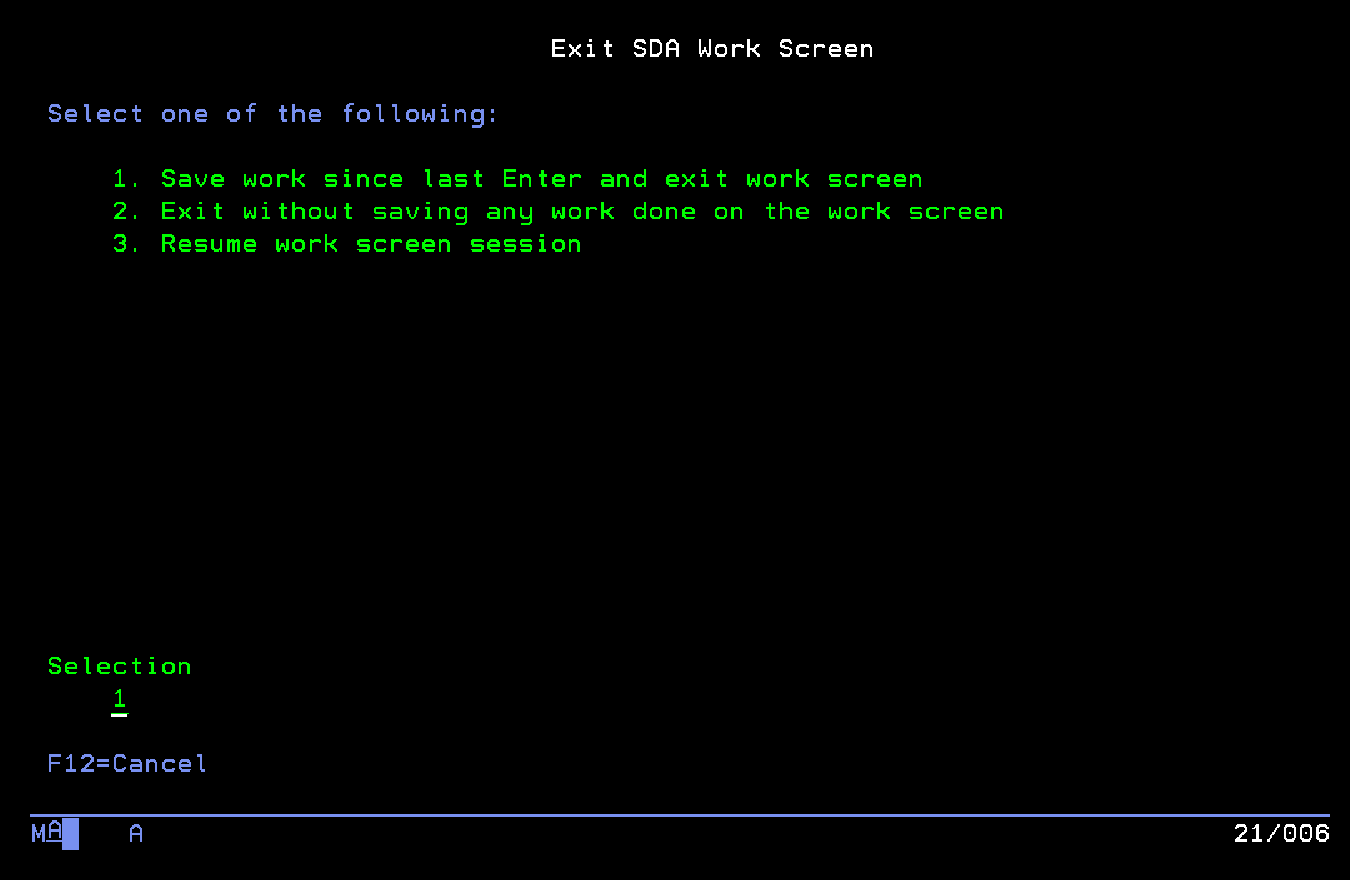
Con la opcion 1 guardamos los cambios
Solo nos faltaria compilar la pantalla para que este disponible para interectuar con nuestro codigo COBOL
Esto lo haremos con la opcion F3=Exit, que al salir, si hemos realizado modificaciones nos mostrara la siguiente pantalla
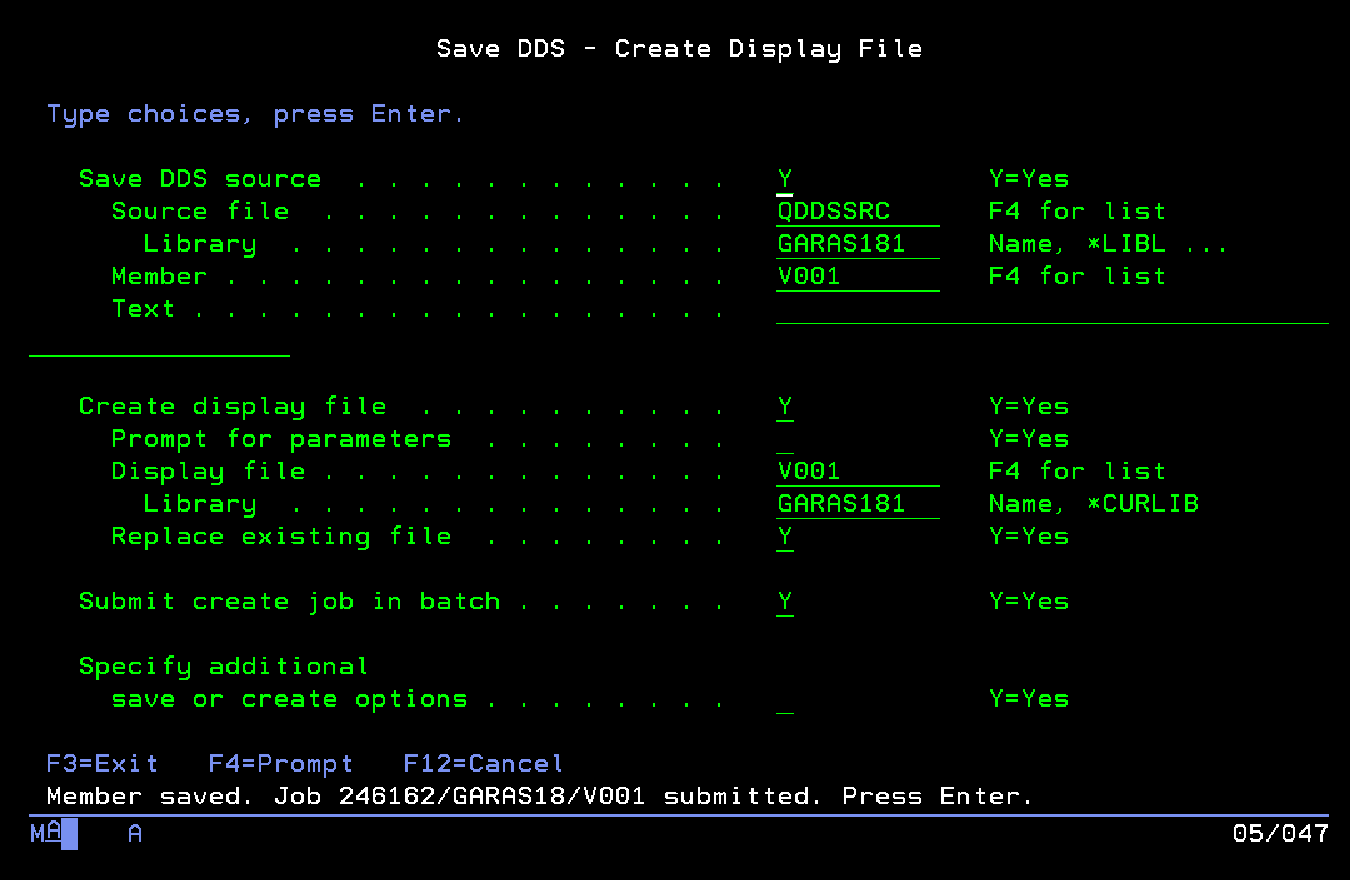
Save DDS Source / Guardar la especificacion de descripcion de datos,
ponemos Y (Yes) para que guarde la pantalla sin compilar para futuras modificaciones
Create display file / Crear archivo de pantalla (Compilado), ponemos Y (Yes) para que compile
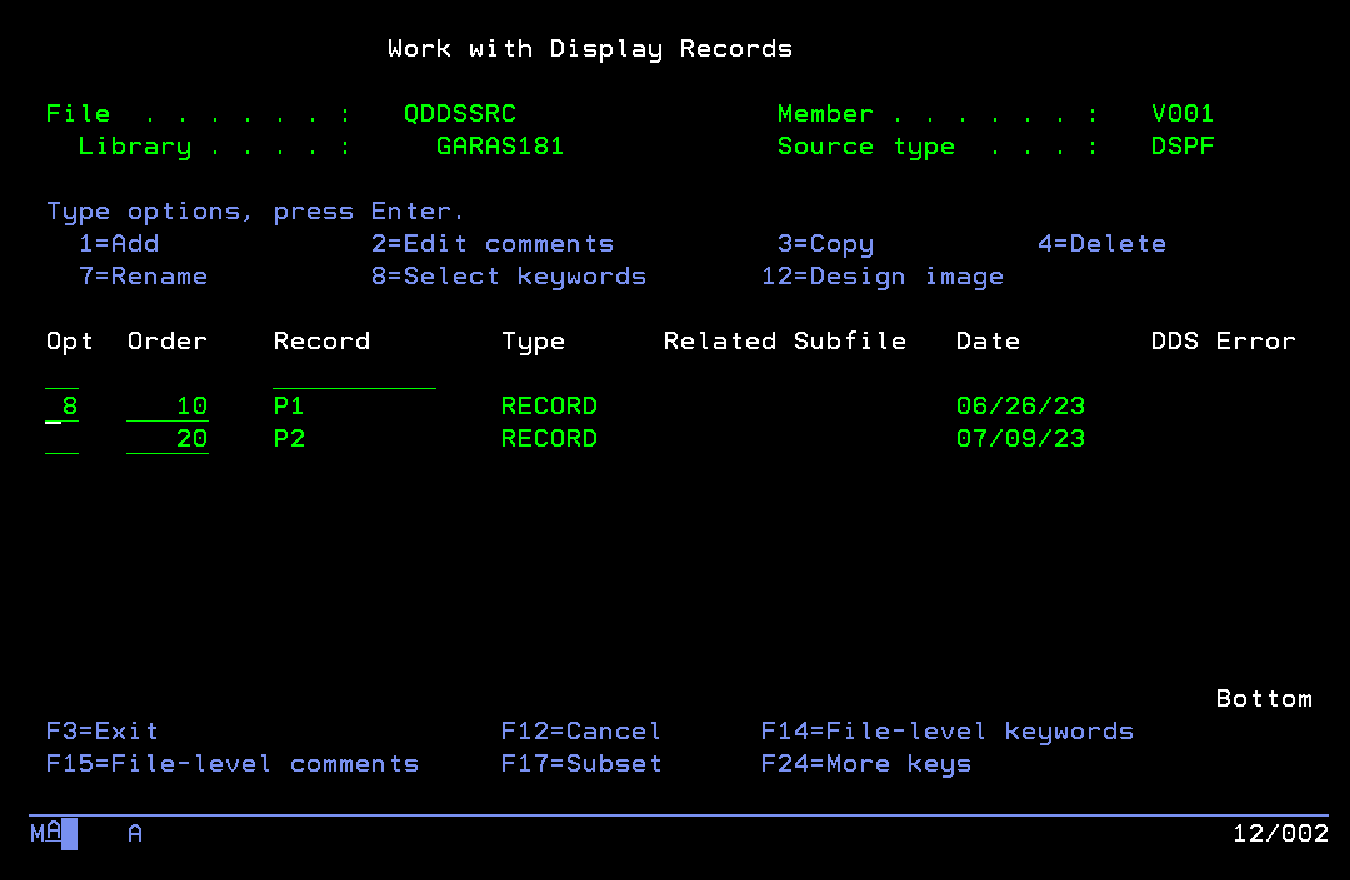
Otras funciones se programan desde este menu. Como por ejemplo las Teclas de Funcion
Con la opcion 8=Select keywords al lado de la pantalla a la que queremos programar teclas de funcion
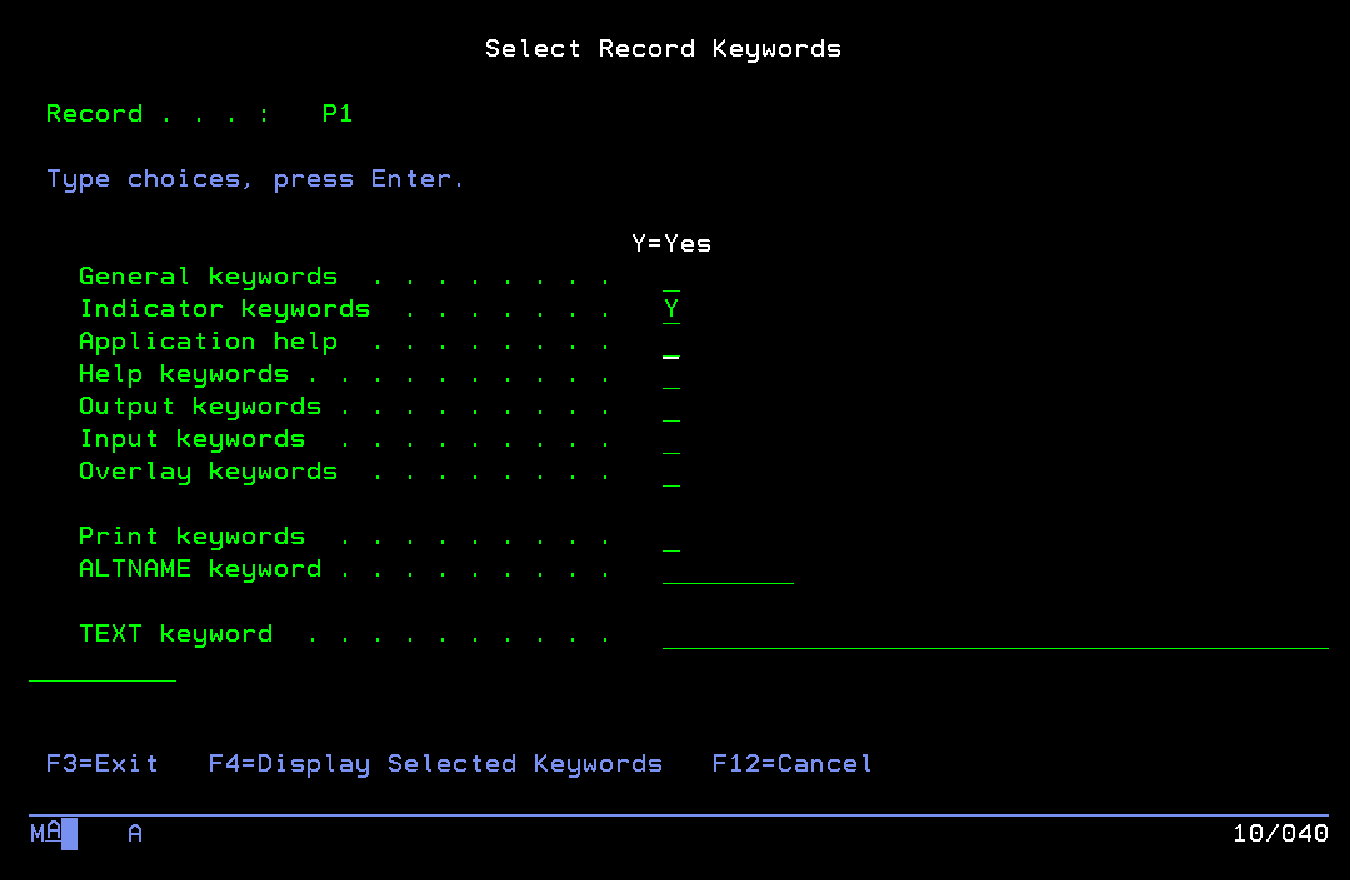
Y (Yes) en Indicator Keywords
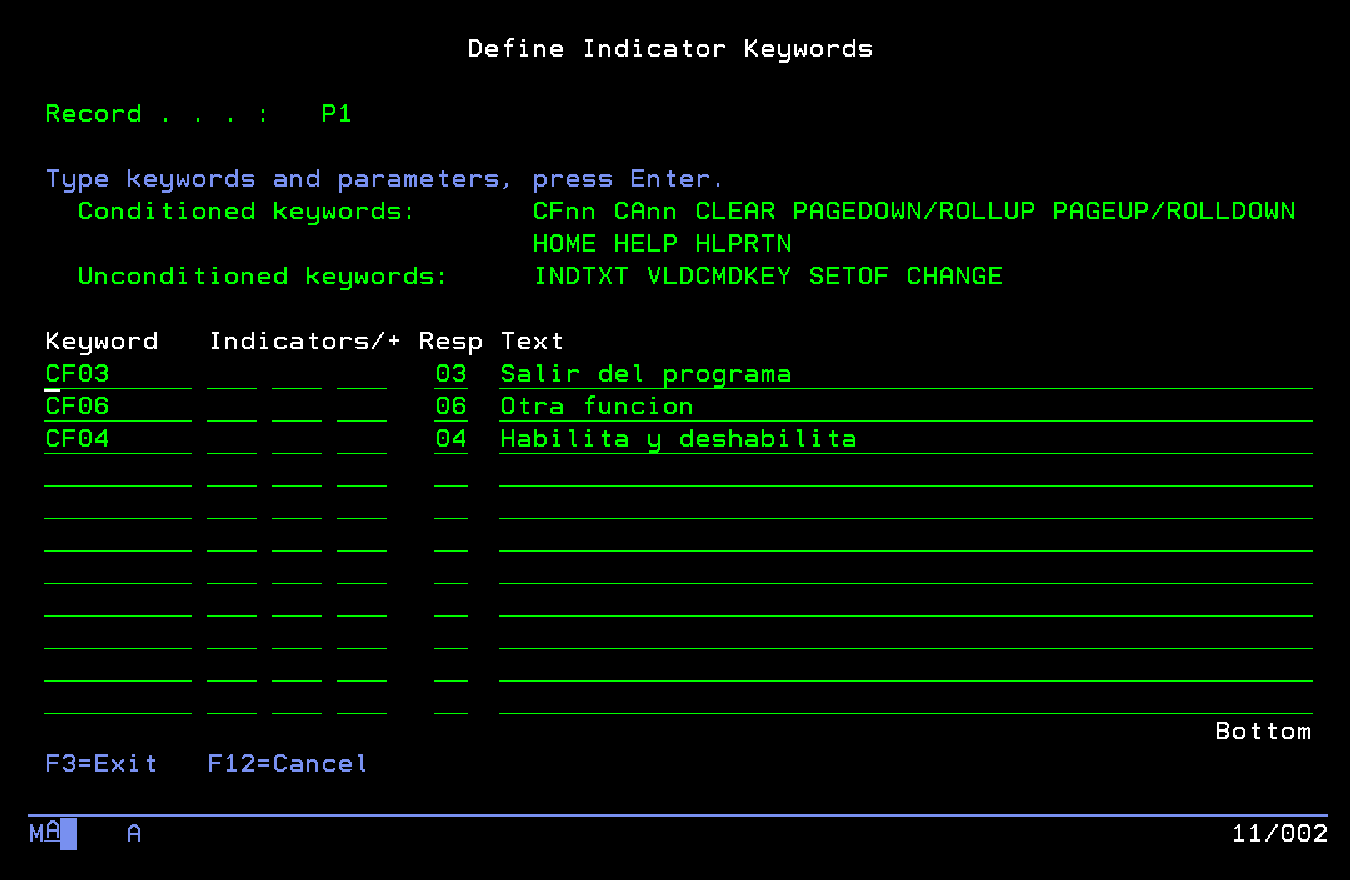
En la columna KEYWORDS, CF indica tecla de funcion y el numero es el numero de la tecla (0 a 24)
En la columna RESP es el numero con el que nos referiremos desde dentro del programa COBOL para verificar
si fue o no presionada (ej: para CF03 comprobaremos IN03 (Indicator / Indicador 03)
En la columna TEXT, va un texto de referencia para recordar el objetivo de la tecla
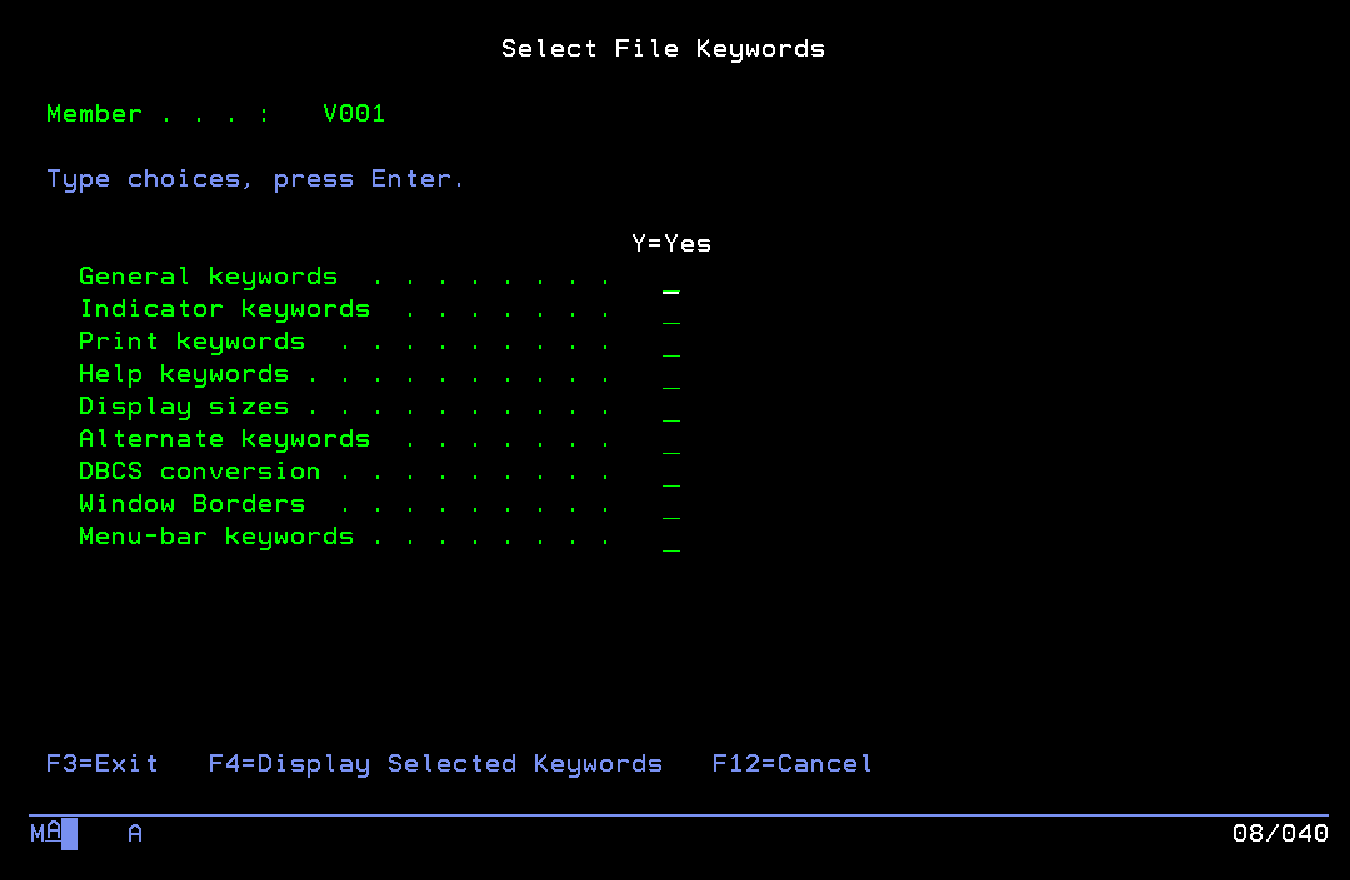
Con F14=File-level keywords vamos a seleccionar las palabras clave a nivel de archivo
General keywords . . . . . . . . Y
En la siguiente pantalla: Separate indicators area . . . . . . . . INDARA Y
Otro indicador que podemos incluir desde aqui es un parametro para indicar cuando el campo esta habilitado o no al ingreso de datos
Para estor ingresamos a la pantalla ya diseñada con la opcion 12=Design image
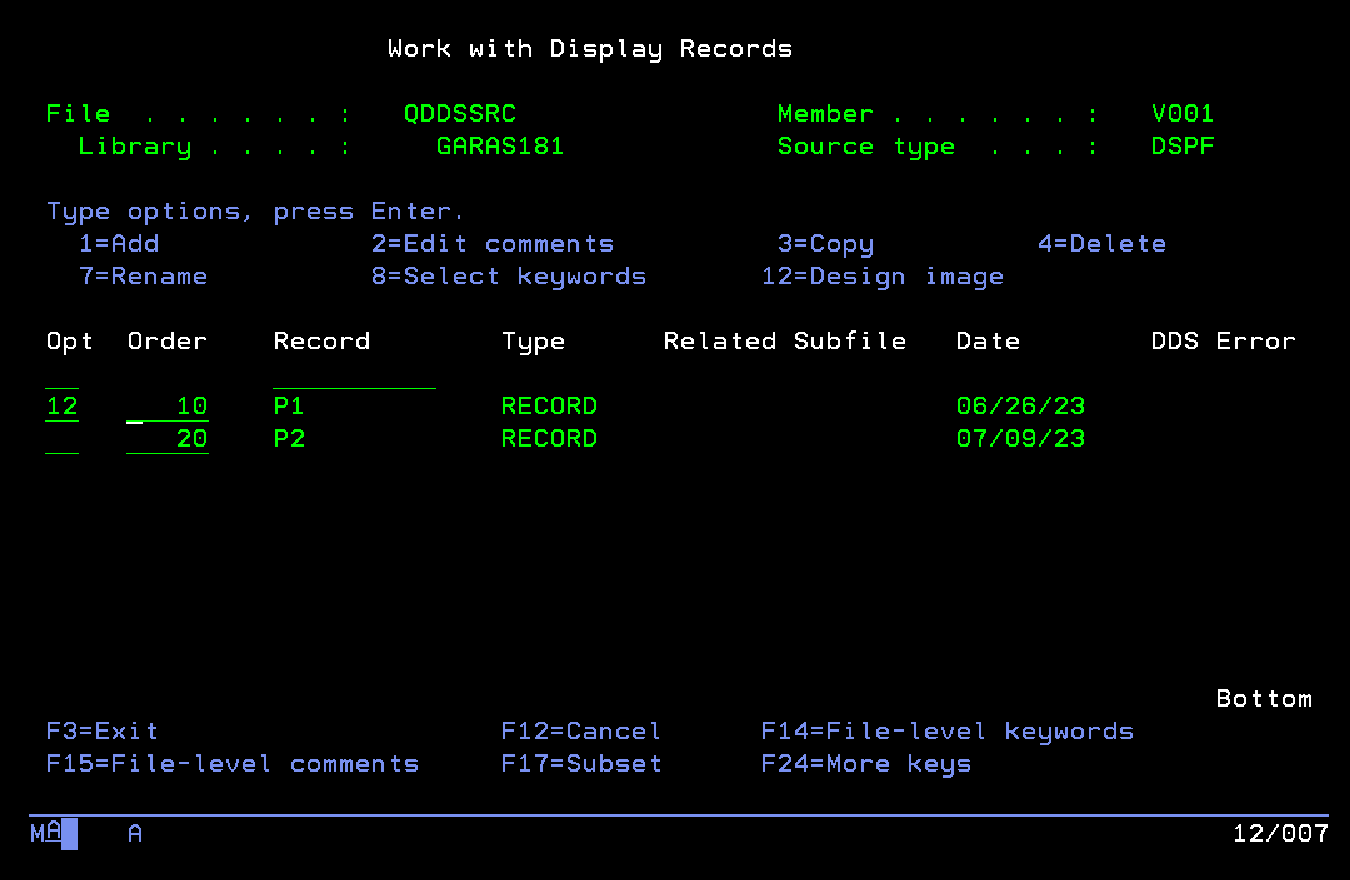
Al comienzo del campo elegido ingresamos un * (asterisco) para indicar que vamos a trabajar con el
ej: tengo un campo BBBBBBBBBBBBBBB y pongo el asterisco delante *BBBBBBBBBBBBBBBB y presionamos ENTER
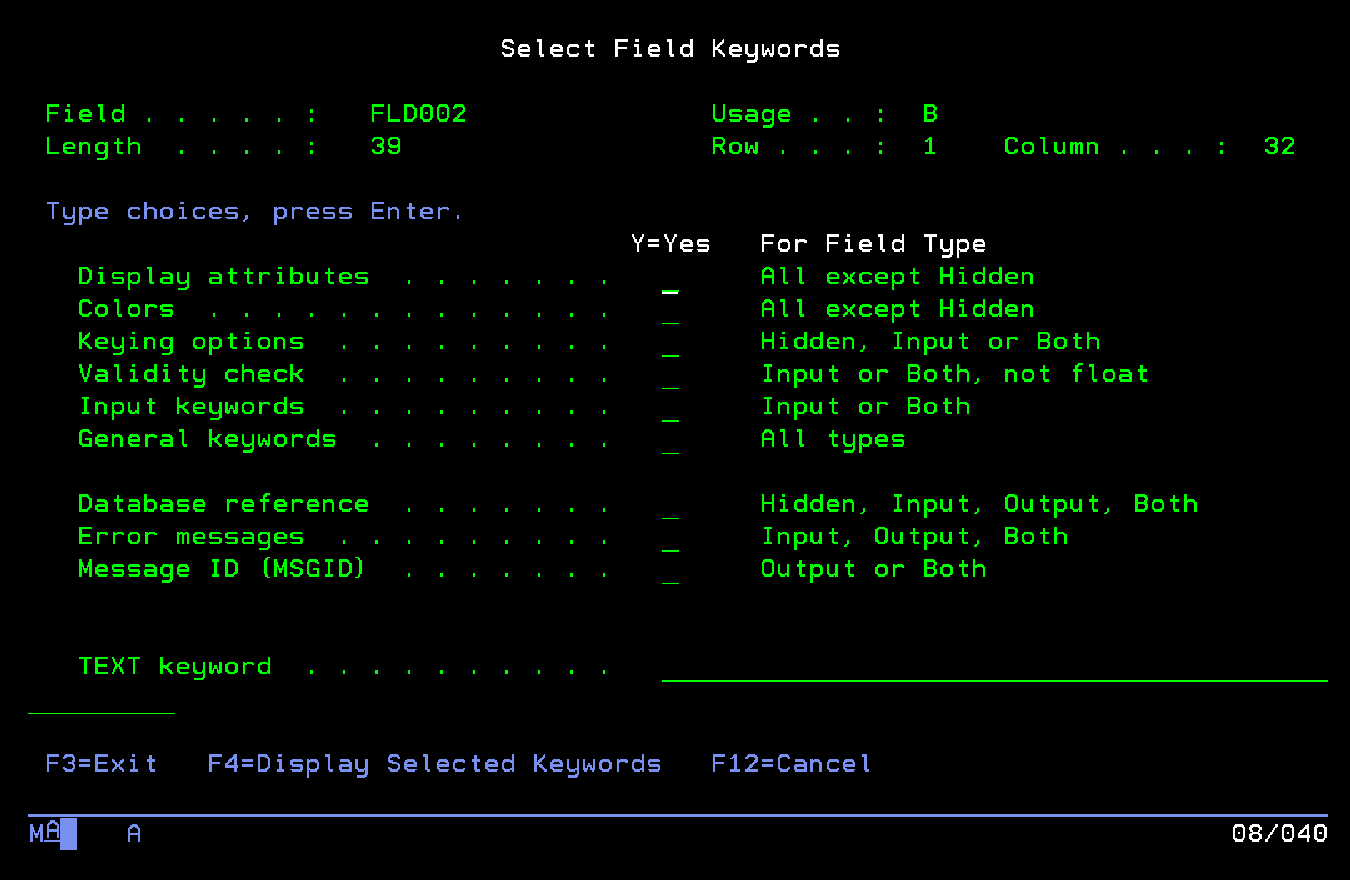
Aqui seleccionamos Display Atributes / Atributo de pantalla........... Y
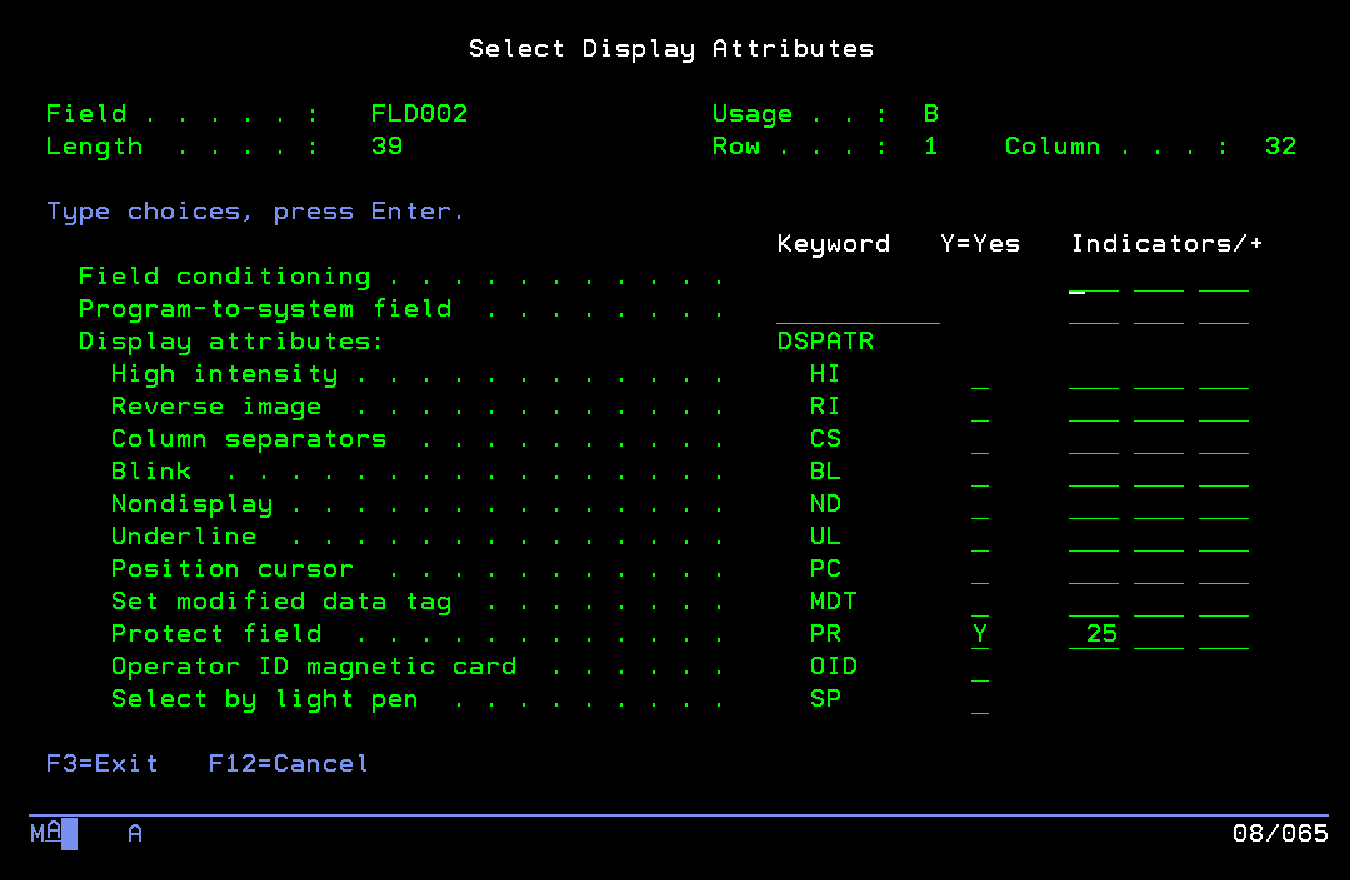
y con la opcion: Protect field . . . . . . . . . . . . PR Y 25
indicamos que cada vez que verifiquemos el IN25 (indicador) o lo setiemos con B"0" o B"1",
el campo se habilitara o deshabilitara para la escritura
Finalmente Salimos con F3 guardando todos los cambios y compilamos el archivo de pantalla