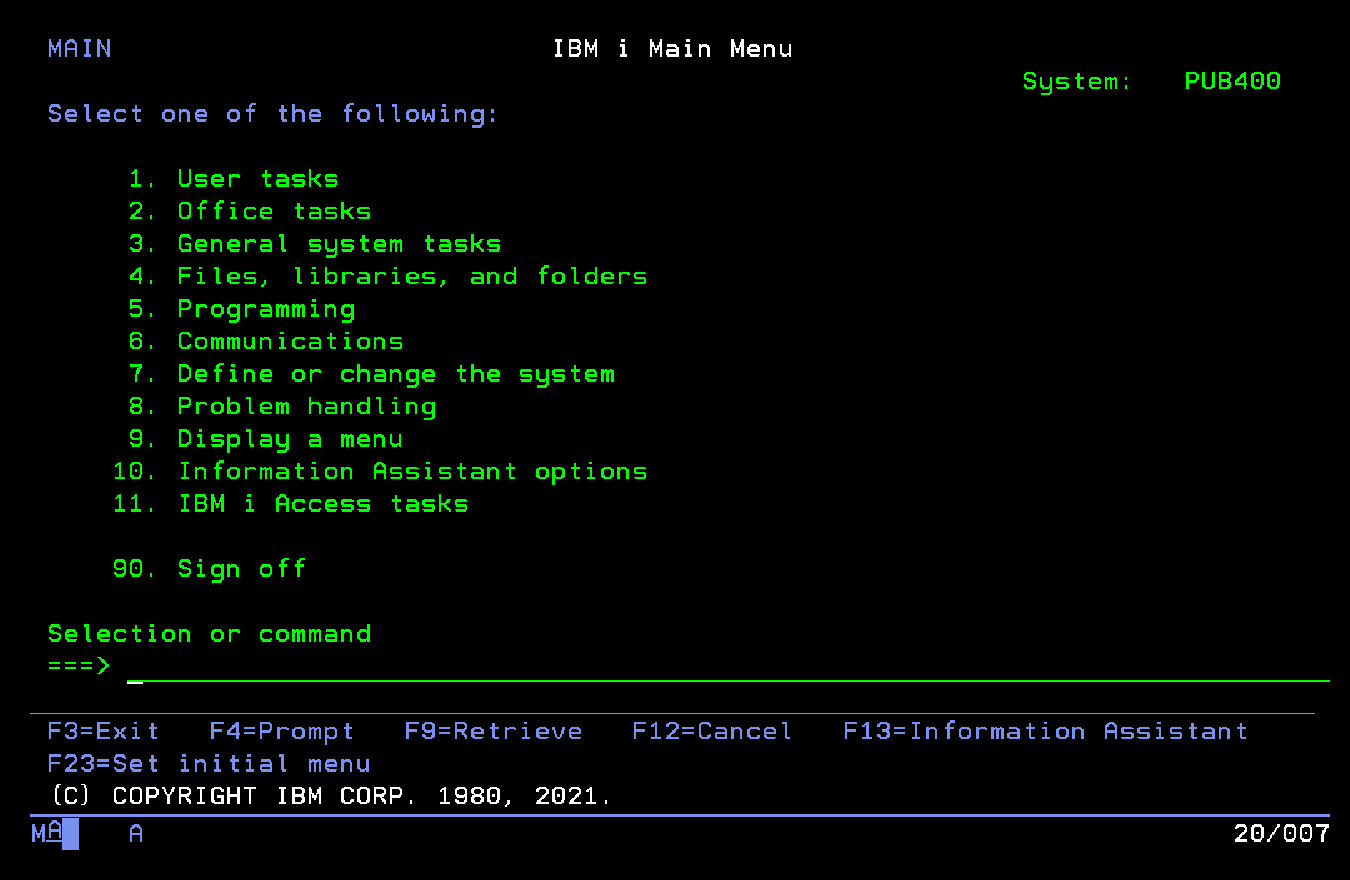
Entramos al servidor
y escribimos: STRPDM (que significa Start Programming Development Manager)
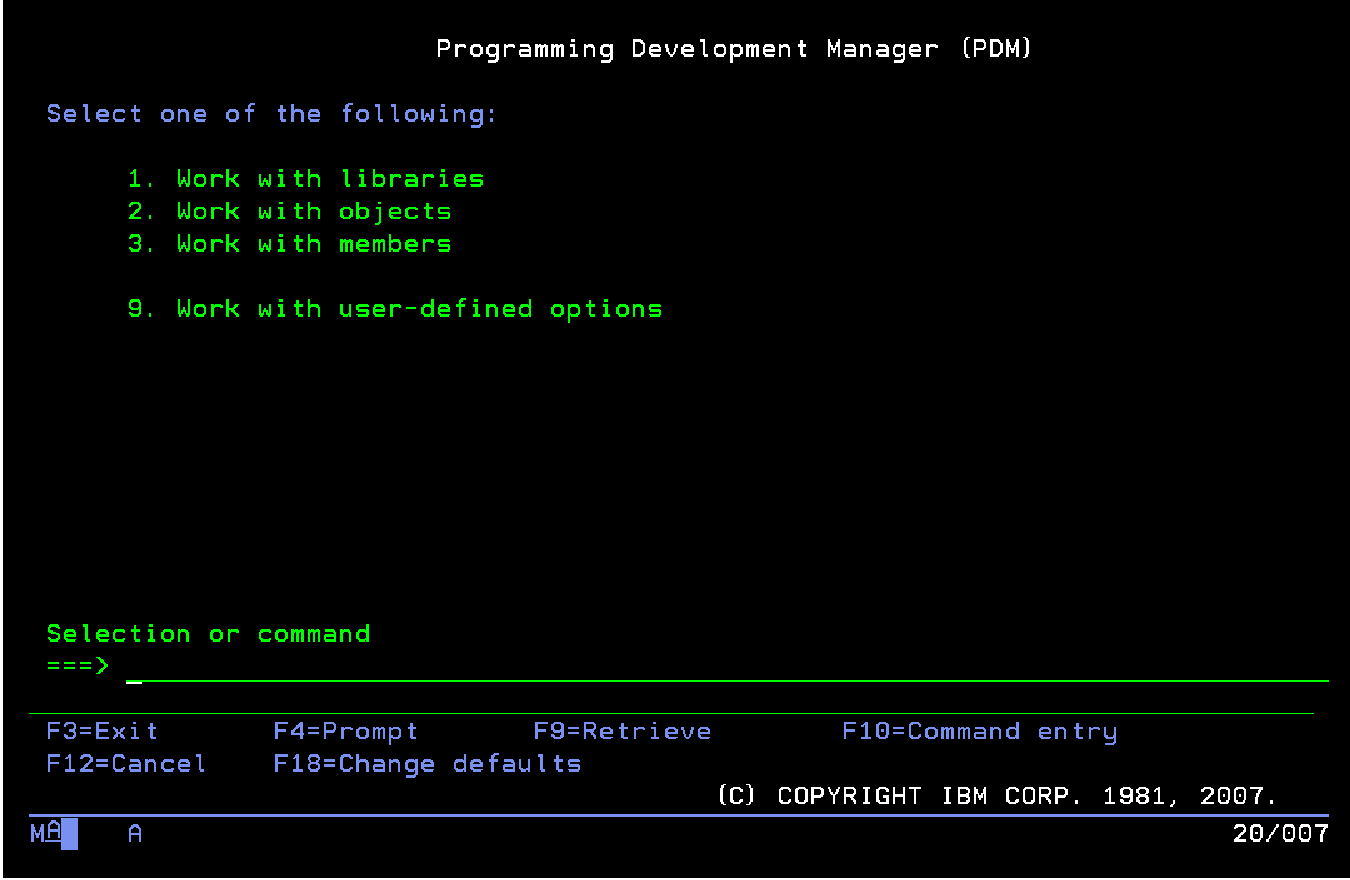
Seleccionamos la opcion 2 (Work with objects)
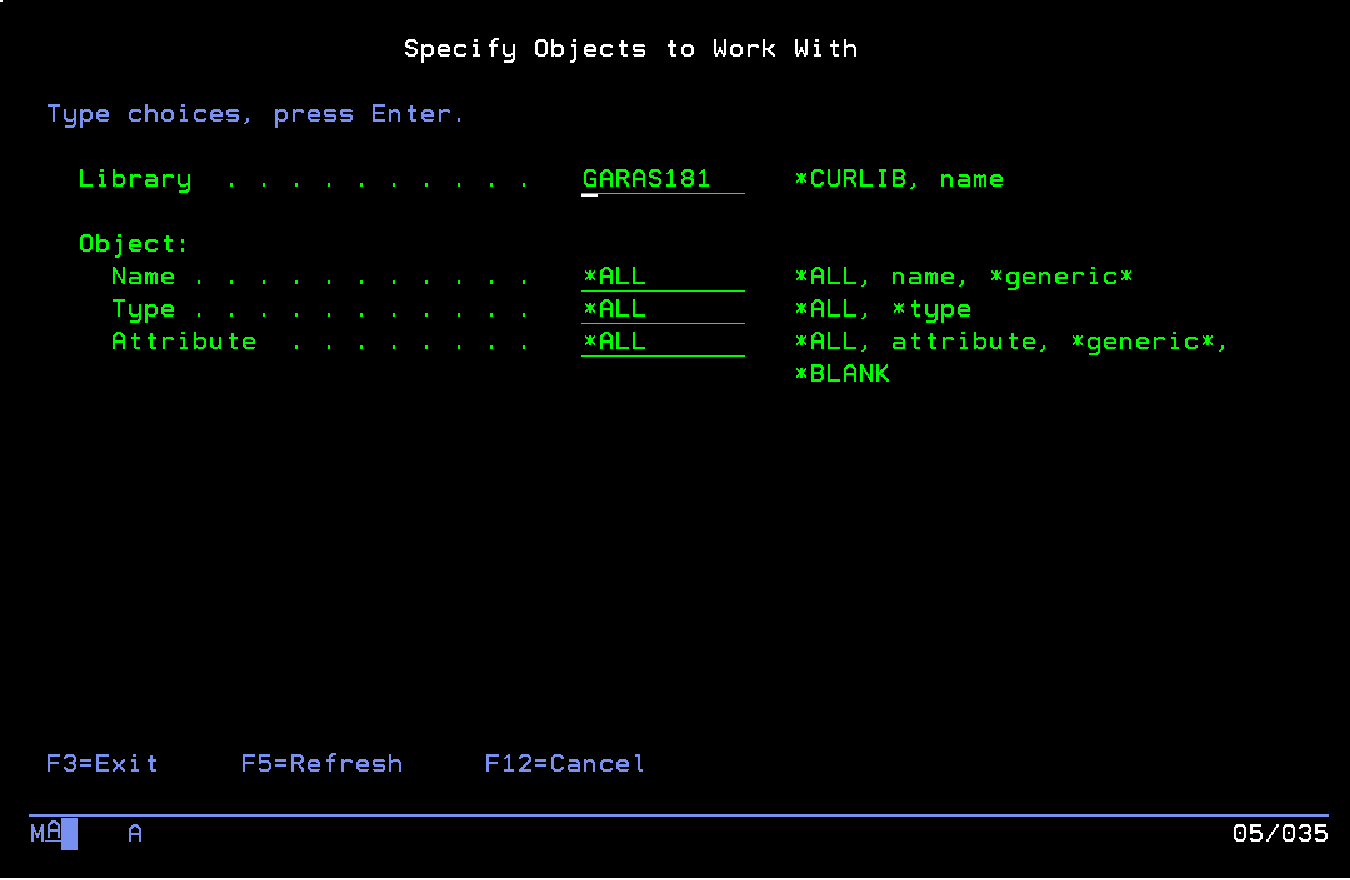
Ingresamos la Library (biblioteca) con la que vamos a trabajar. GARAS181 en este caso.
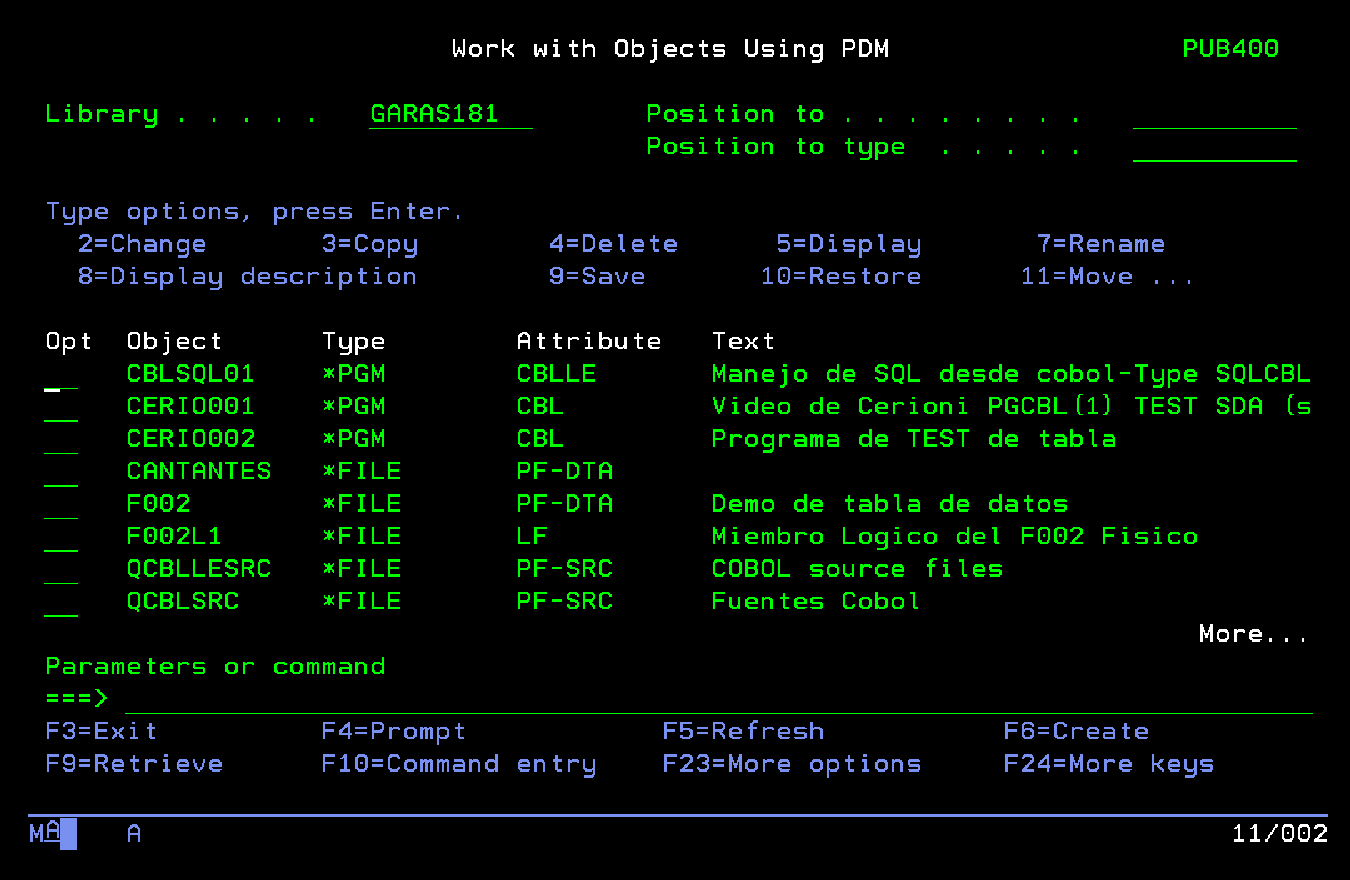
Se muestran los objetos que hay dentro de la biblioteca.
Nos posicionamos con el cursor al lado de QDDSSRC (si no esta en pantalla, con "Pg Up" y "Pg Dn" lo buscamos)
y con la opcion 12 (Work with) entramos a la carpeta.
(DDS significa Data Description Specifications, y SRC significa SOURCE)
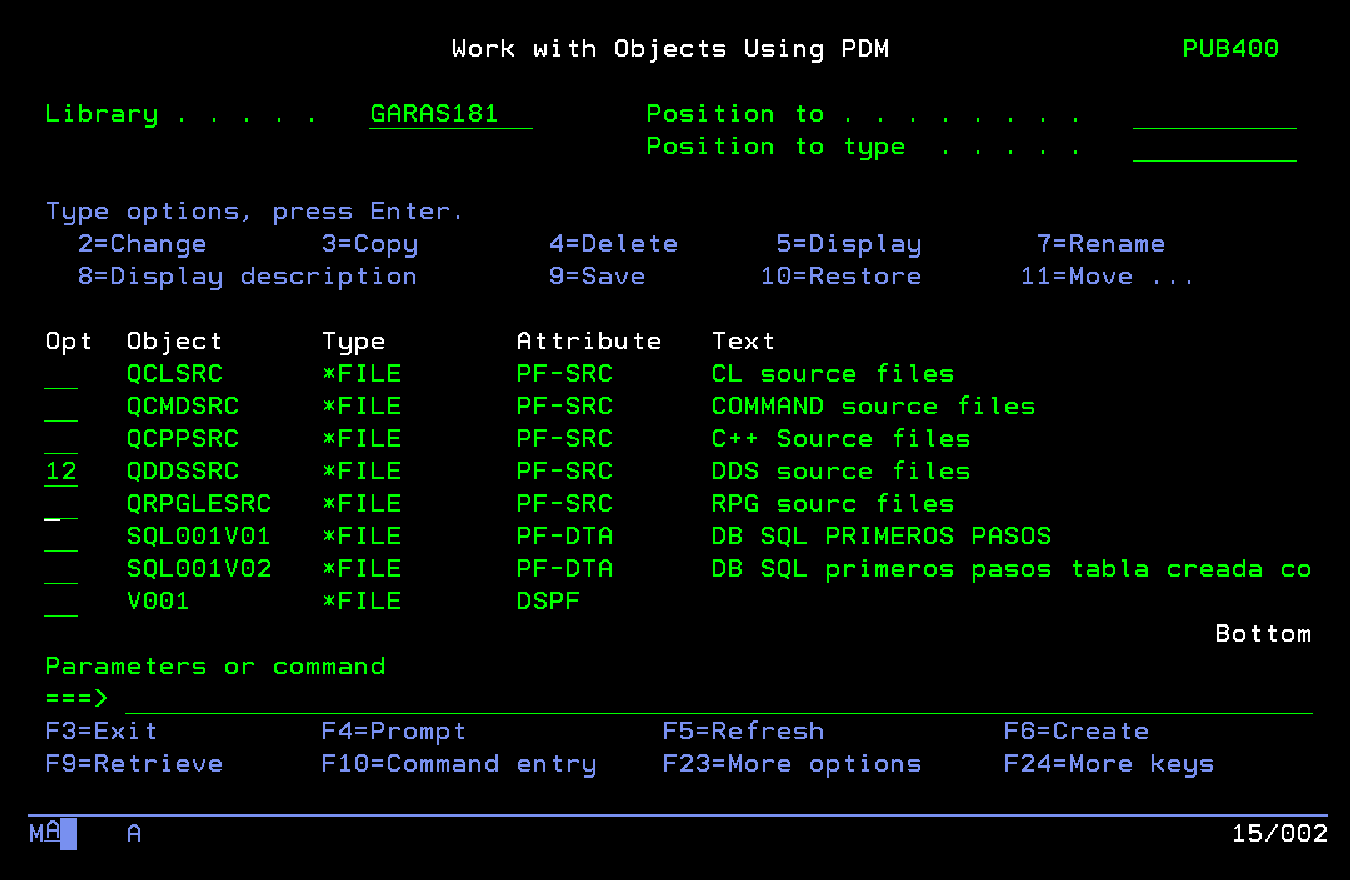
Se muestran los objetos que hay dentro de la biblioteca.
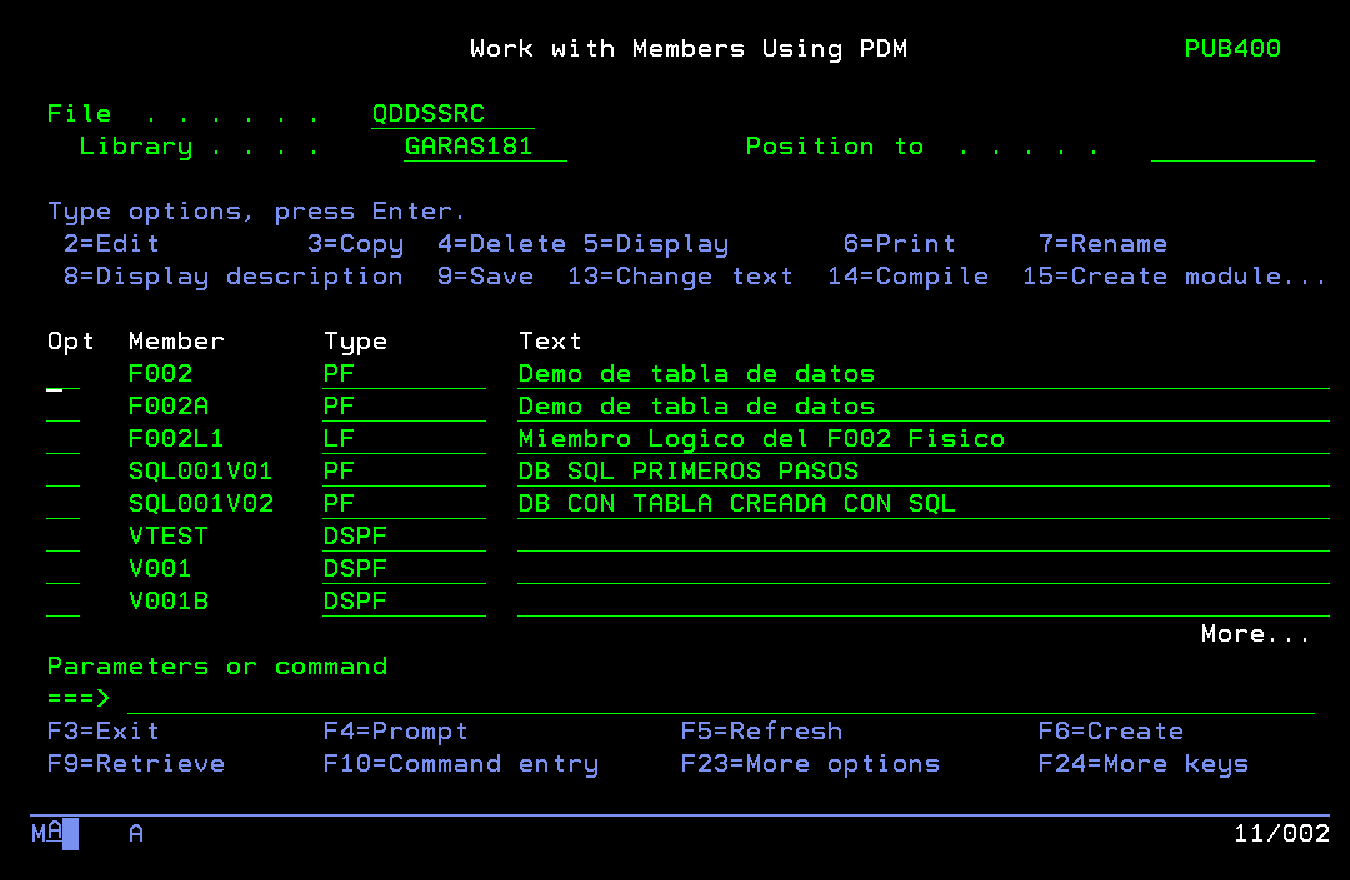
Con la opcion F6=Create comenzamos a crear un PF (Phisical File o Archivo fisico)
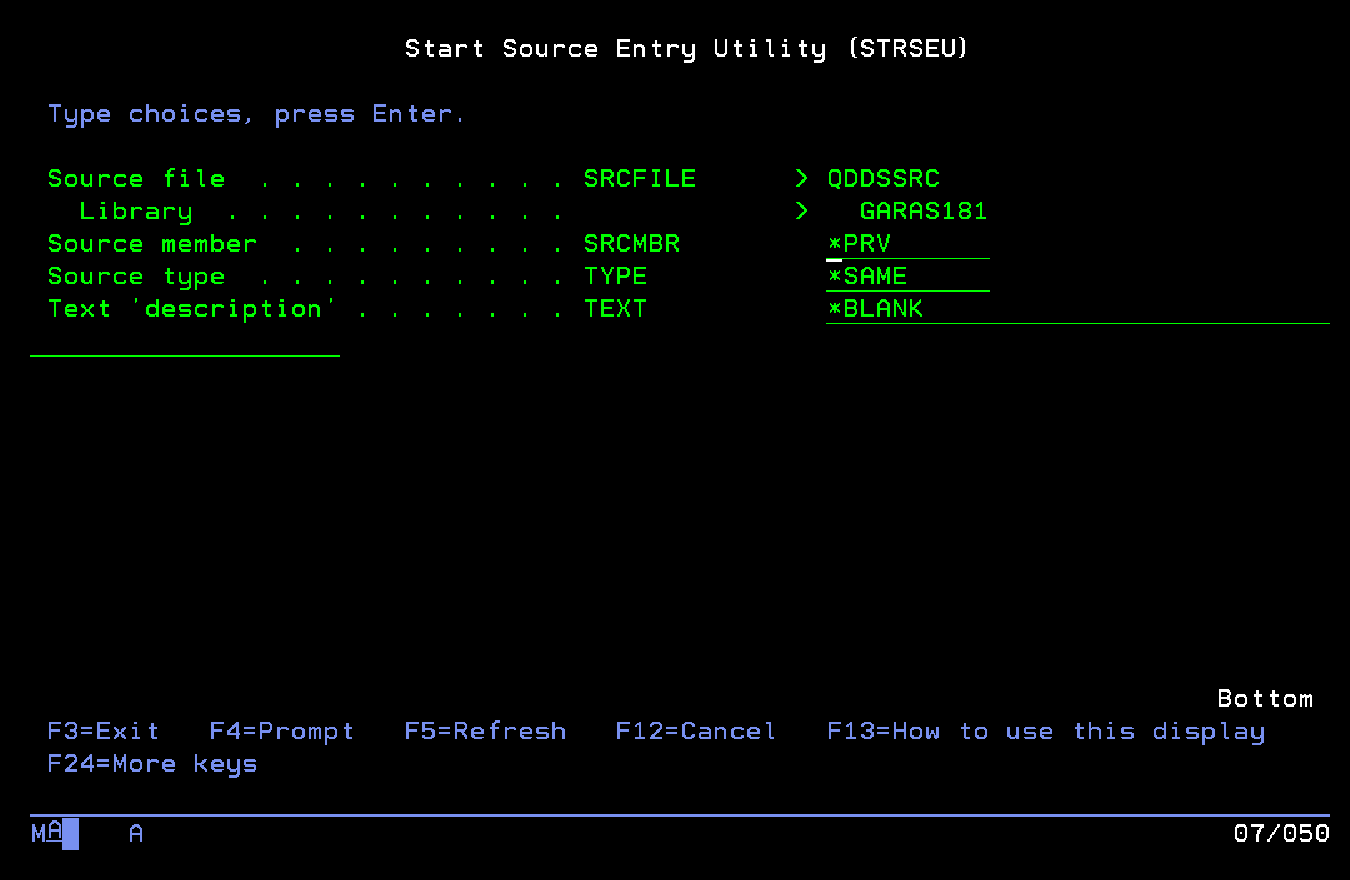
Aqui definimos nombre (miembro) del PF que estamos creando,
el TYPE o tipo, que aparece por defecto como *SAME, y lo reemplazamos por PF,
y el TEXT (texto descriptivo que le asignaremos) que aparece por defecto como *BLANK,
y cambiamos a gusto ' texto ' escribiendolo entre apostrofes.
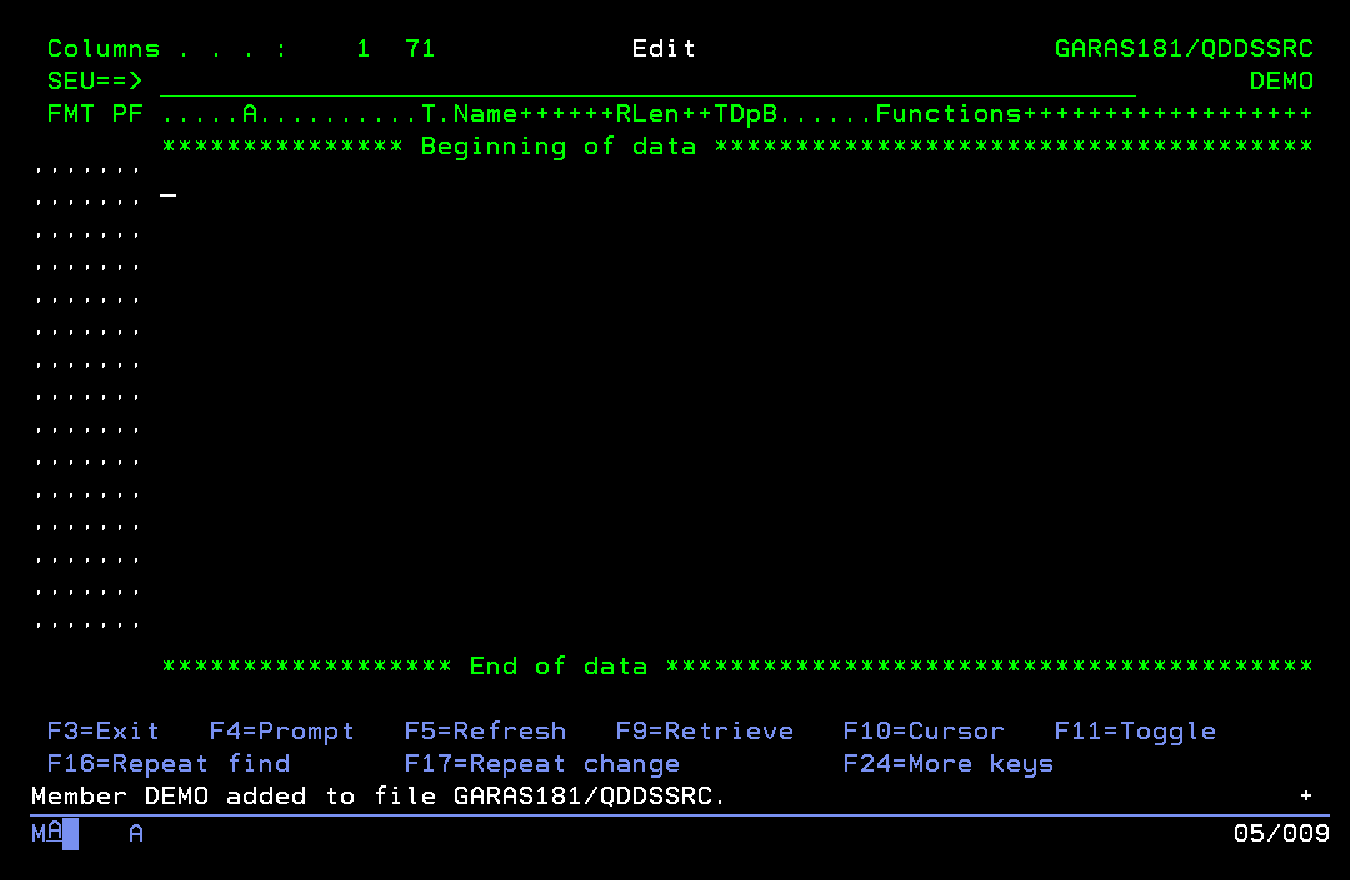
Aparece la pantalla lista para ingresar el codigo que definira el archivo PF
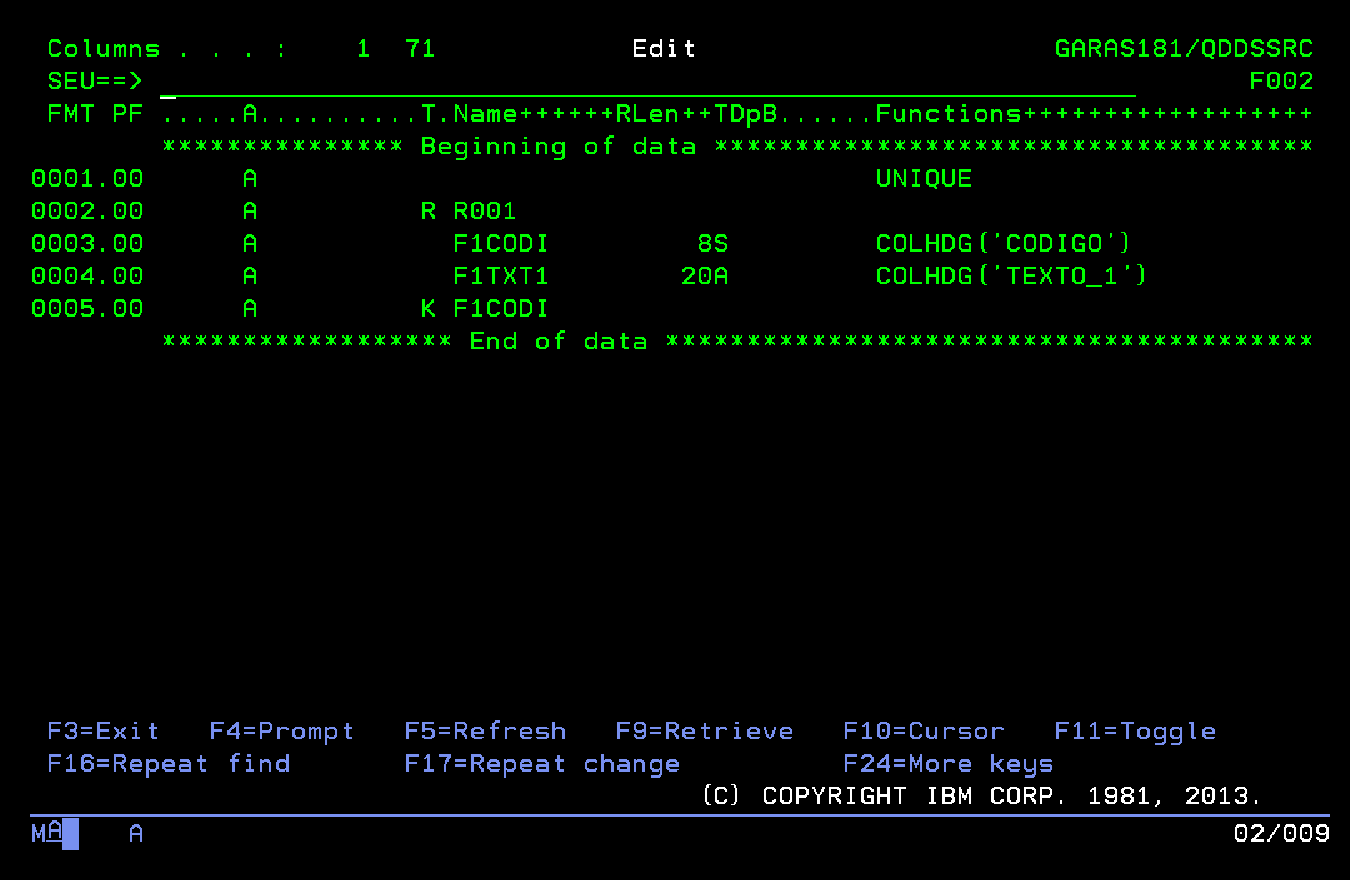
Ingresamos el codigo respetando las columnas como se muestra en el grafico.
Cada columna tiene un significado
A:
T: tipo. Puede ser R(nombre de registro) o K(key o indice/clave de orden)
Name/Nombre: del registro o de la columna
RLen: numero/cantidad de caracteres o posiciones
T: tipo de dato de la columna/campo S(numerico) A(alfanumerico)
Dp: posiciones decimales. Si se ingresa en TP->8 y en db->2 seria un numero de 6 enteros y 2 decimales
Functions/Funciones: nombre de la columna (titulo) ej: COLHDG('Codigo') o COLHDG('Nombre y Apell.') o UNIQUE
Al terminar de ingresar el codigo, con F3=Exit pasamos a la siguiente pantalla
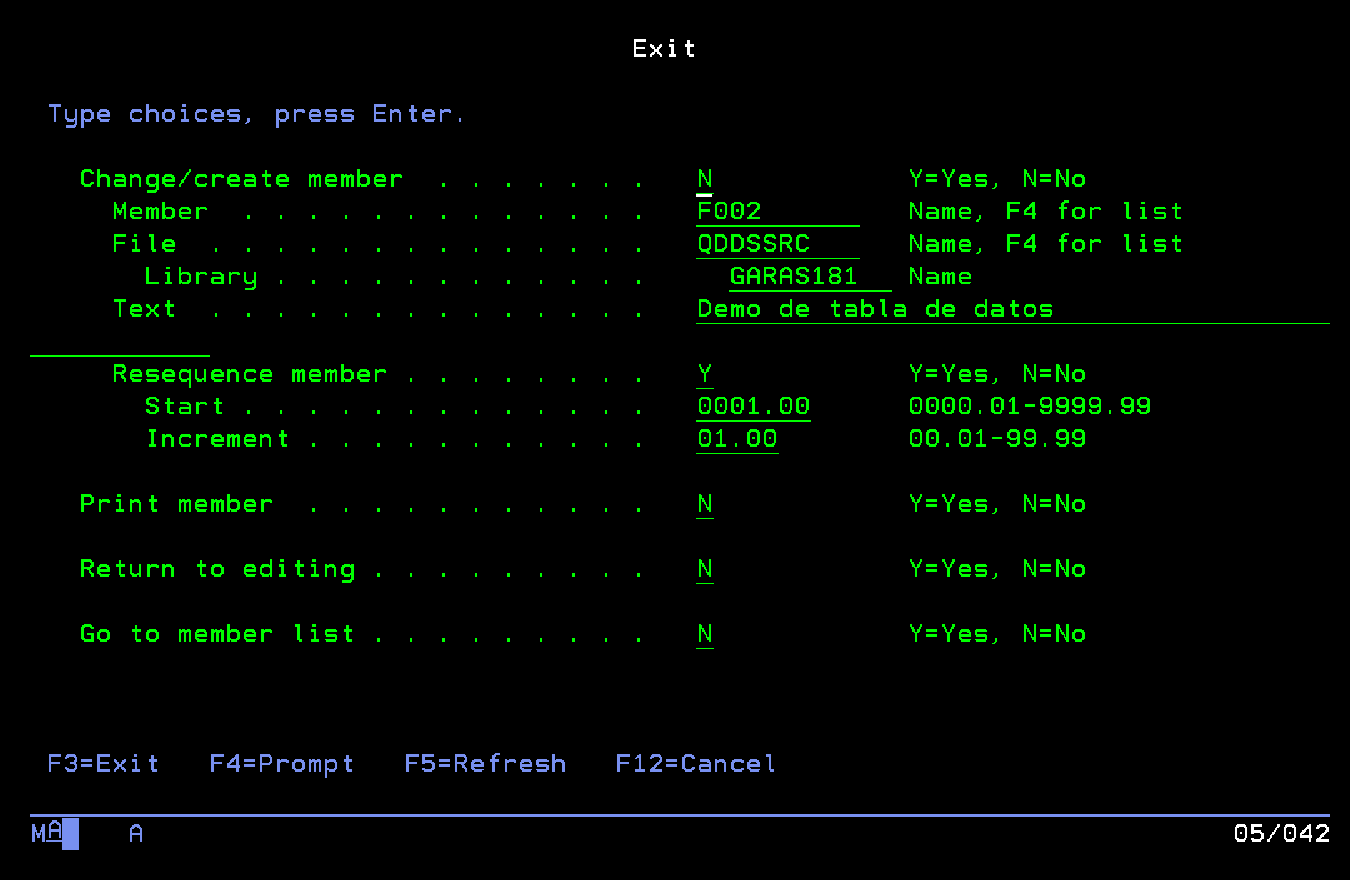
En change/create member ingresamos Y (yes), ya que con N no se grabarian los cambios.
Verificamos o cambiamos los datos de File/Archivo y Library/Biblioteca donde queremos que se almacene nuestro PF
y finalmente con ENTER terminamos la creacion del codigo fuente.
El siguiente paso seria compilar el codigo fuente con la opcion 14=Compile para que sea usable,
y se cree la tabla que acabamos de definir.
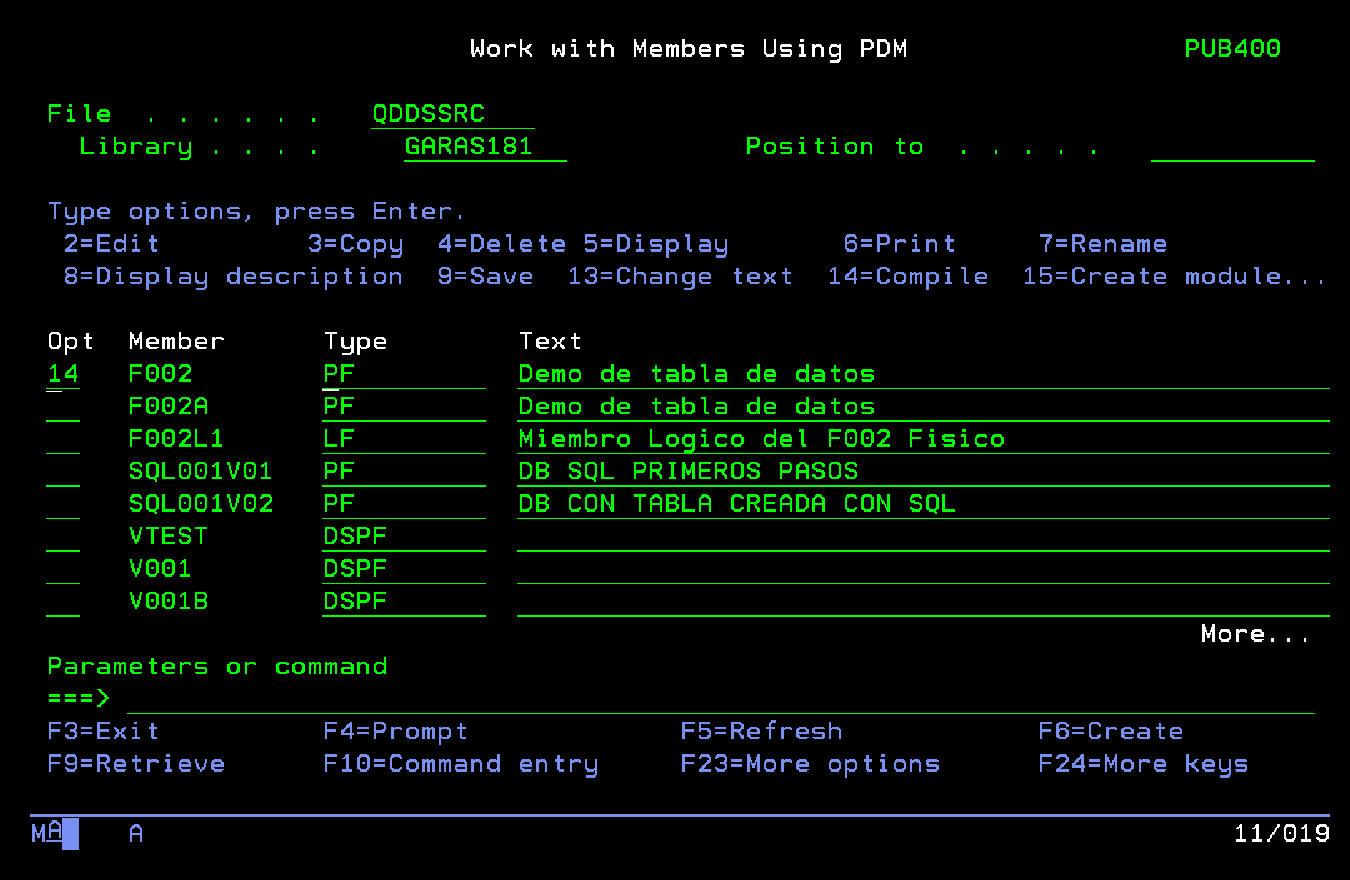
Una vez terminada la compilacion aparecera en la parte inferior de la pantalla una confirmacion...
File F002 created in library GARAS181.
y si volvemos a la Library/Biblioteca raiz con la que estamos trabajando, en mi caso GARAS181
podremos ver que se ha creado el compilado, ahora tabla con la que podemos entrar a trabajar
con la opcion 12=Work with
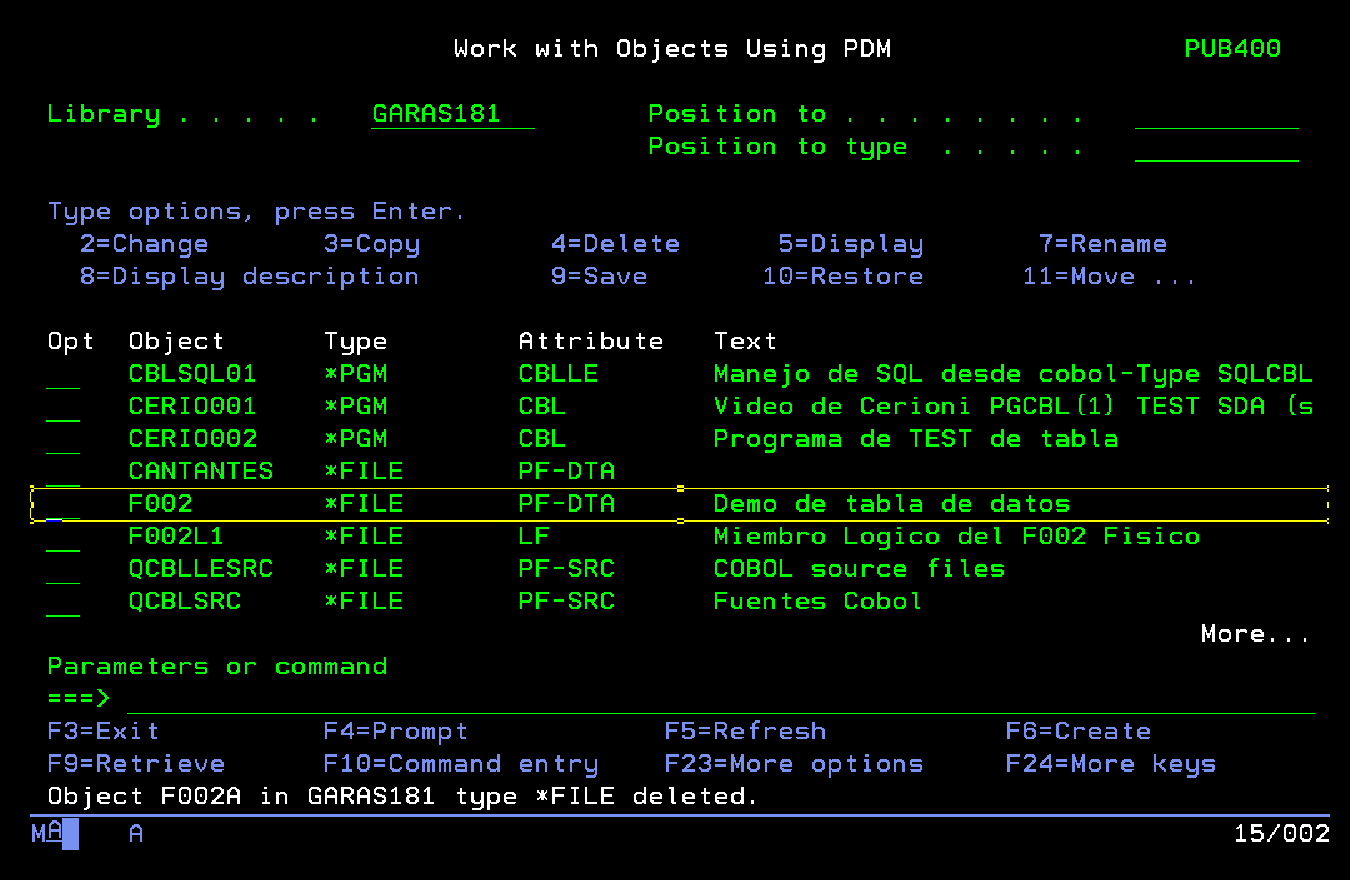
Si necesitaramos usar una clave distinta que la de campo de CODIGO como es el caso del PF que creamos,
podriamos crear un LF o Archivo Logico. Los LF siempre referencian a un PF, pero introduciendo ciertos cambios
como por ejemplo cambio de Key/Clave a otro campo....
Los pasos para crearlo son los mismos que para el PF excepto que en TYPE/TIPO, en lugar de definirlo como PF,
lo definimos como LF
El codigo seria...
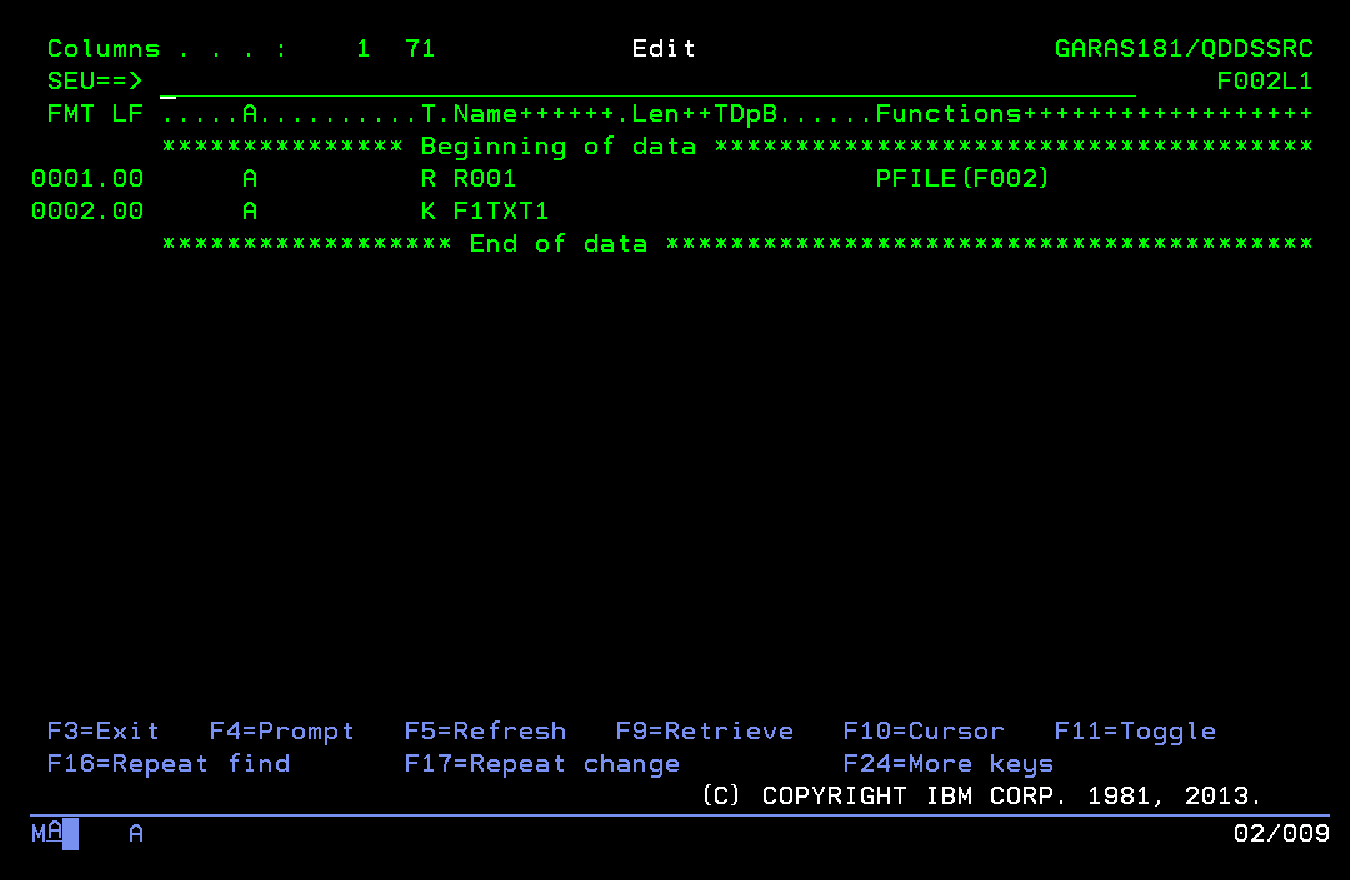
Una vez que lo tengamos ingresado, seguimos los mismos pasos de grabacion y de compilado