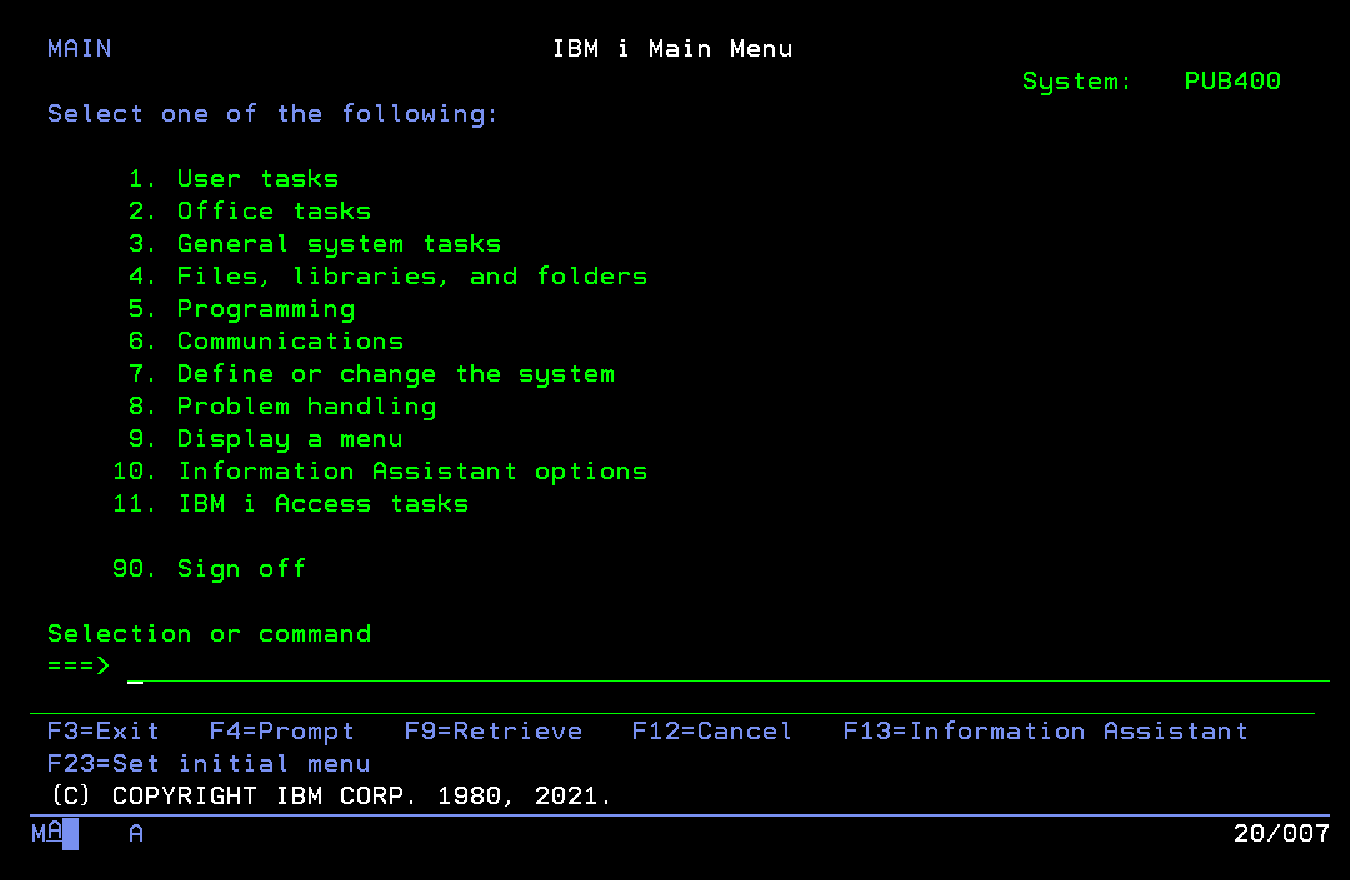
Entramos al servidor
y escribimos: STRSDA (que significa start Screen Design Aid)
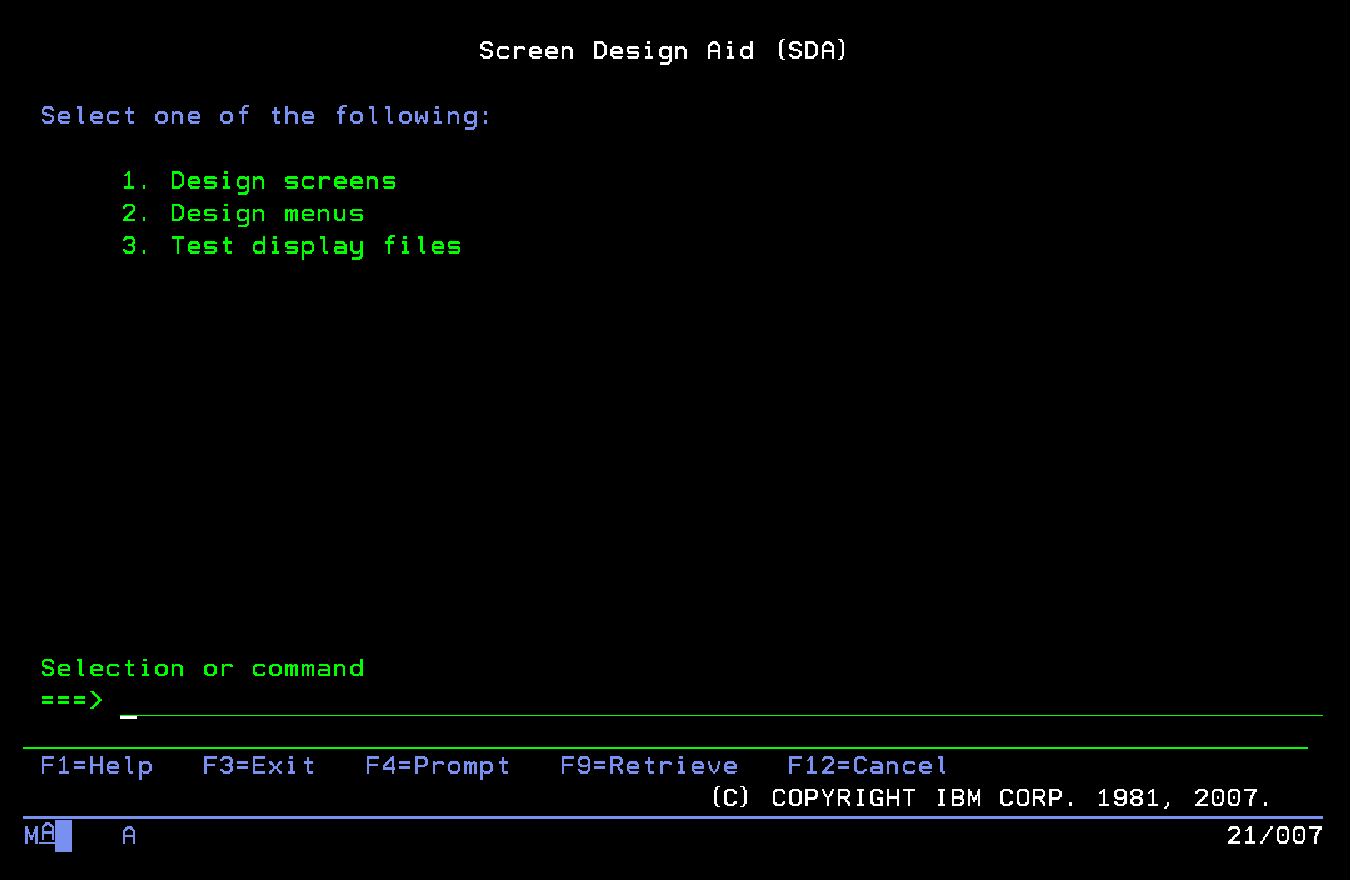
Seleccionamos la opción 1. Design Screens
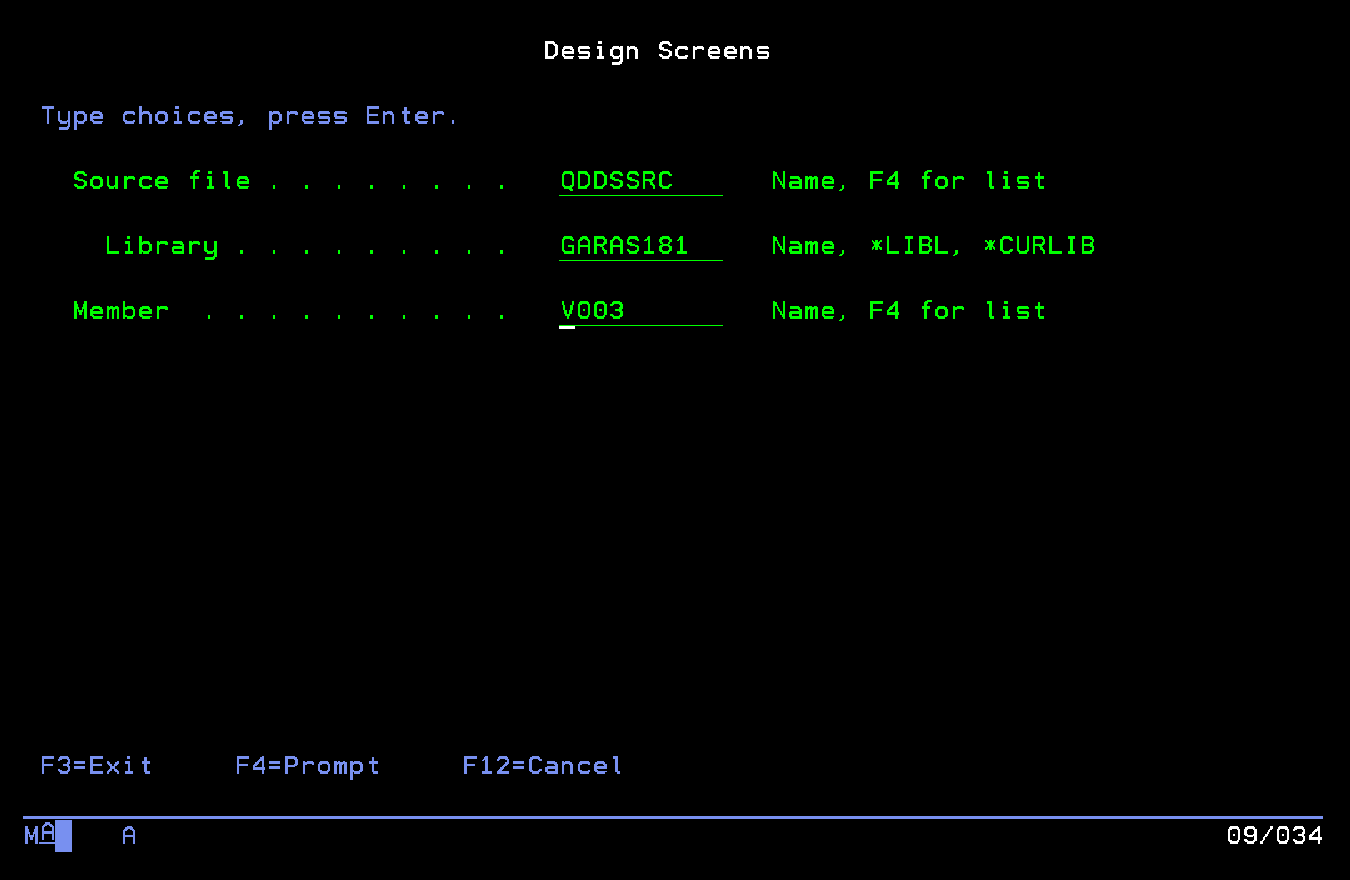
Ingresamos la Library (biblioteca), Source File (carpeta) y Member (miembro) con los que vamos a trabajar.
QDDSSRC (carpeta), GARAS181 (biblioteca) y V003 (miembro/nombre de archivo) en este caso.
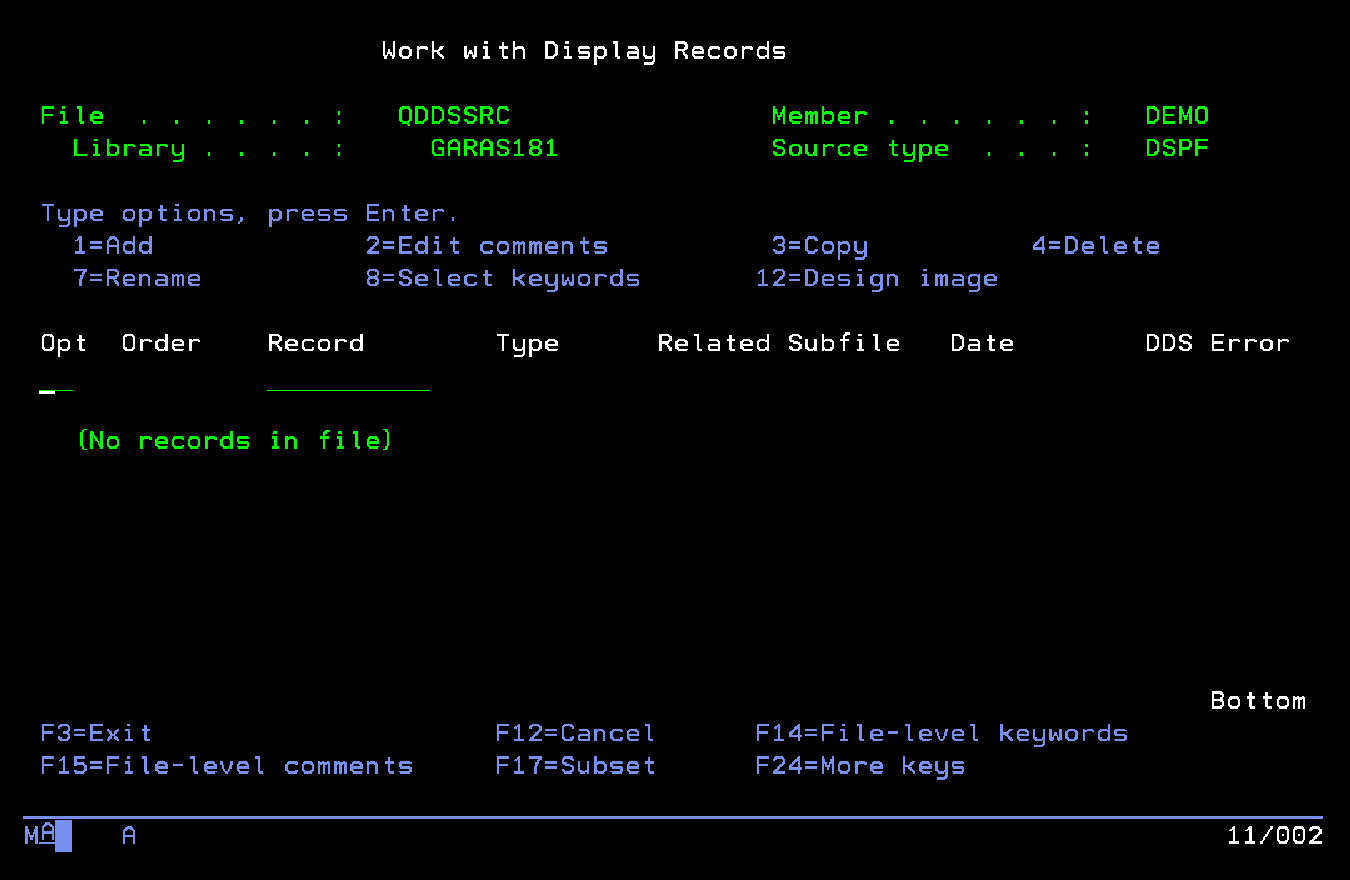
Se muestran las pantallas que se hayan creado dentro del archivo V003. En este caso aún ninguna.
Con la opción 1=Add vamos a crear el subfile/planilla
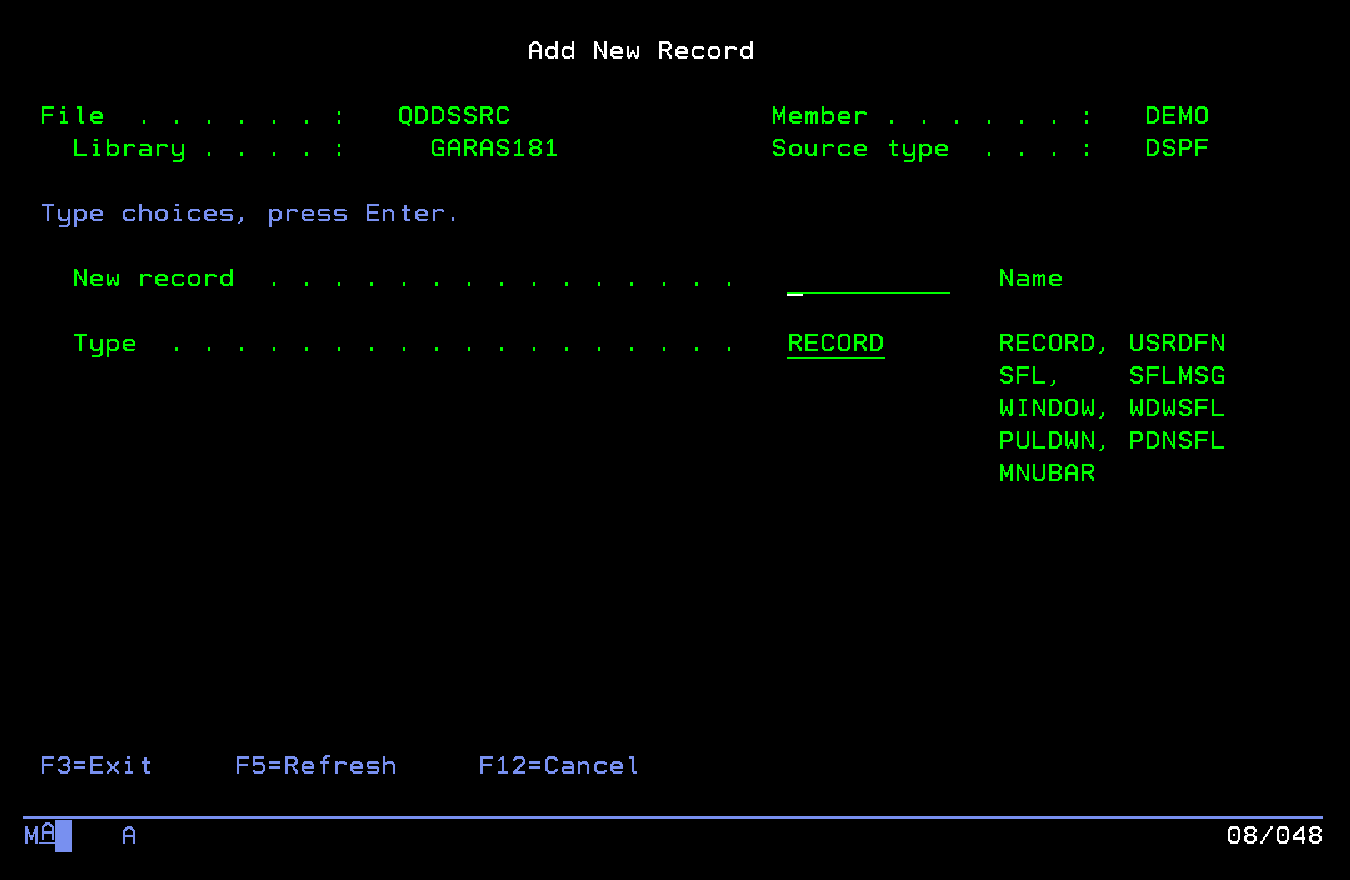
En New Record....... ____________ Name , ingresamos el nombre que va a tener el Subfile/planilla. Para este ejemplo, P1
En Type............. ____________ reemplazamos RECORD que es la opción por defecto, por SFL (subfile)
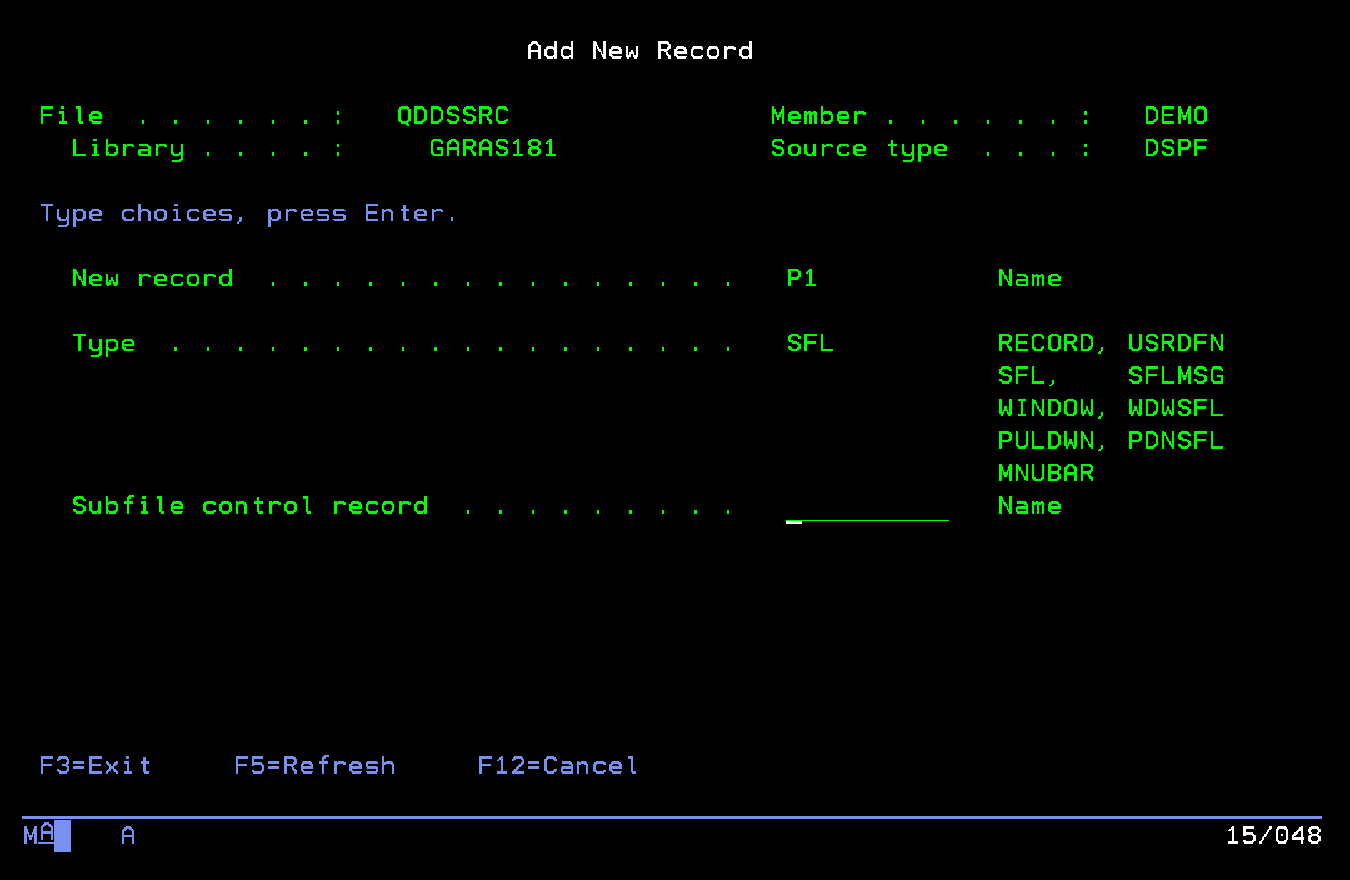
Al ingresar SFL, nos va a pedir el nombre también de la zona de control...
En Subfile Control Record.................. ______________ Name , ingresamos para este ejemplo, el nombre P1CTL
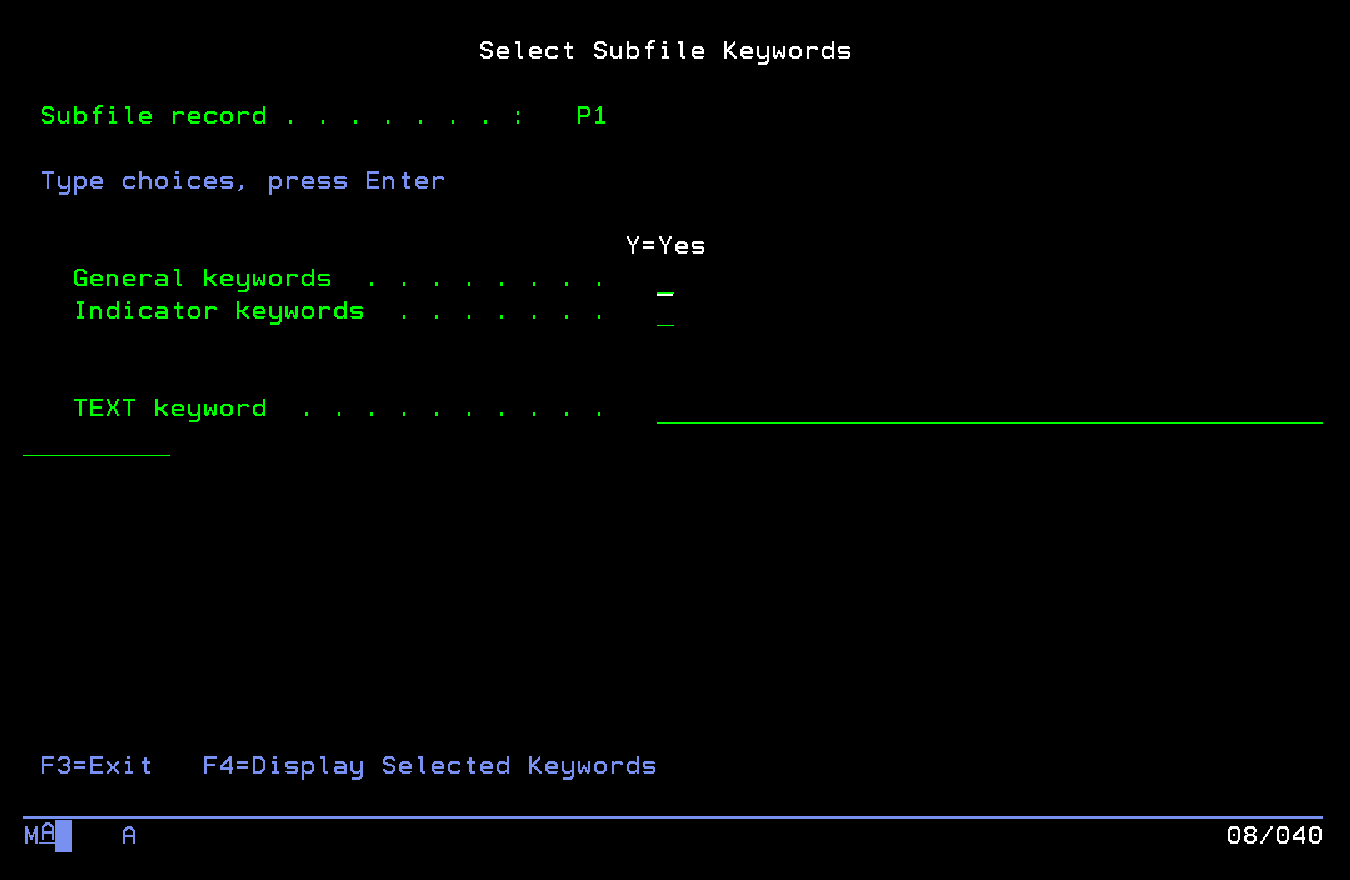
En esta pantalla presionamos ENTER
(No ingresamos ni cambiamos ningun dato)
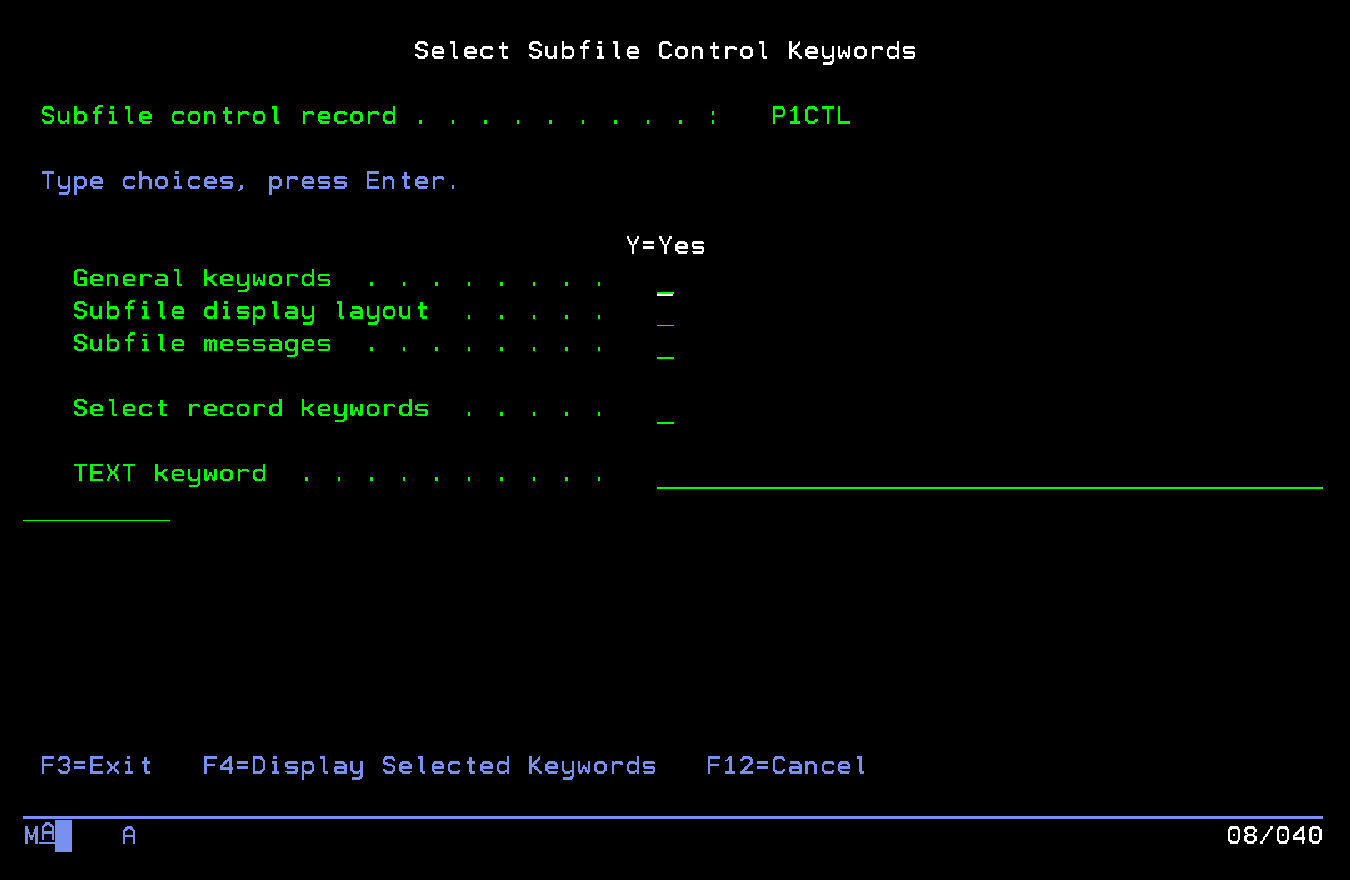
En esta pantalla presionamos ENTER
(No ingresamos ni cambiamos ningun dato)
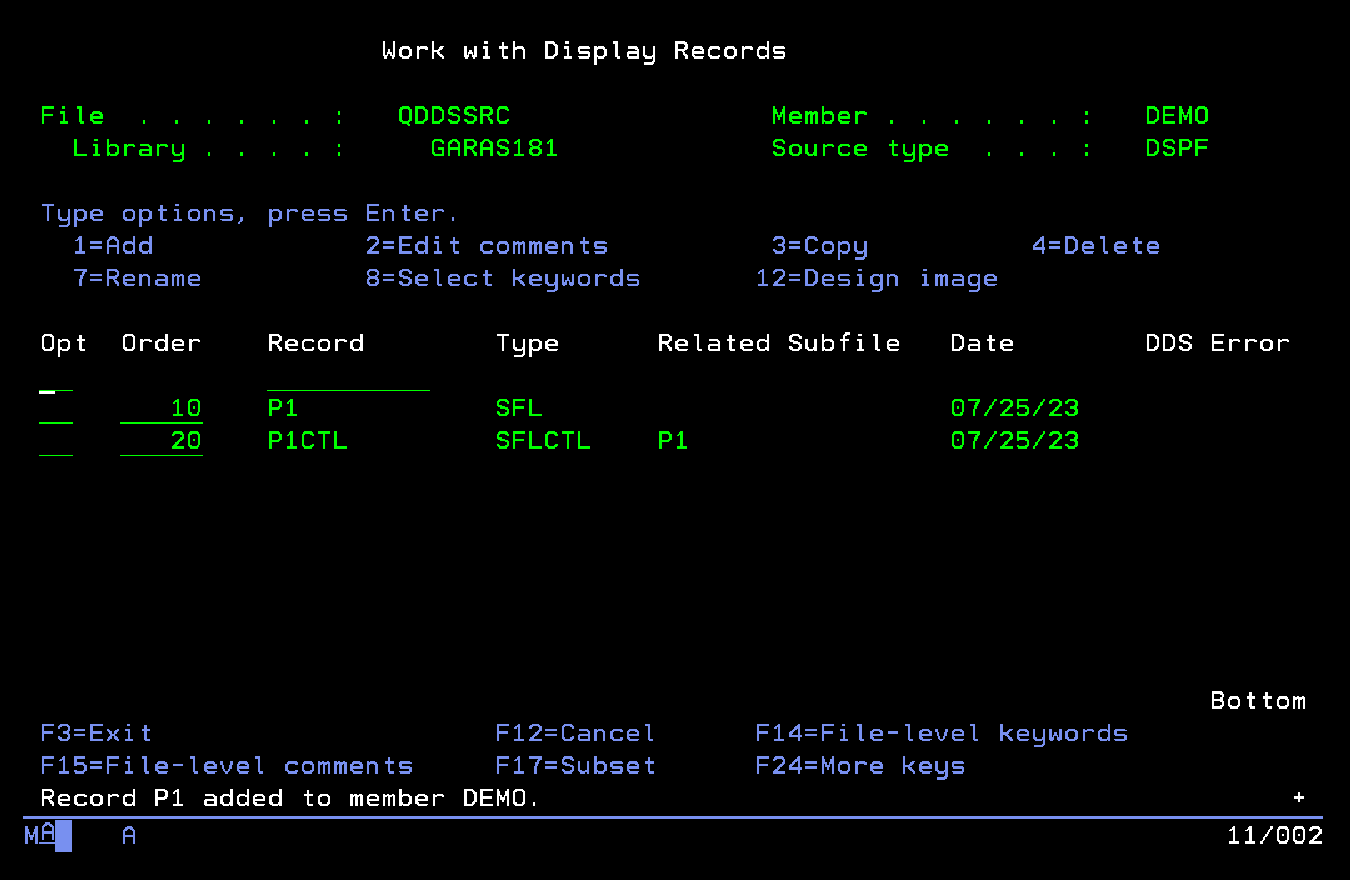
Podemos ver que la pantalla P1CTL esta relacionada con la pantalla P1, por lo que se mostrarán juntas.
Aquí podríamos agregar una P2 y/o P3 que se mostrarán también por separadas o con sus correspondientes subfiles/planillas.
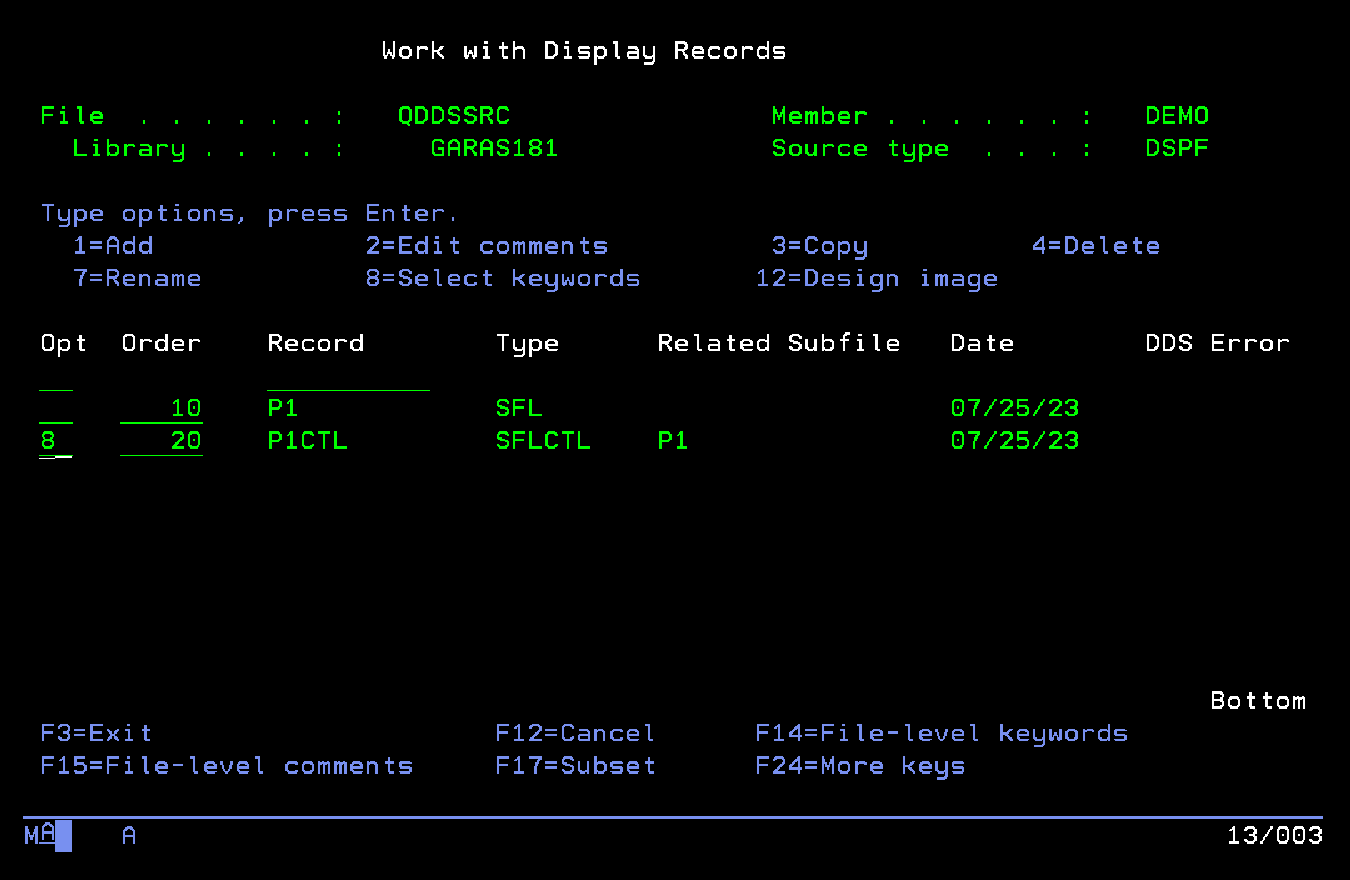
Con la opción 8=Select keywords en P1CTL vamos a definir las palabras clave.
Ej: CF03 para manejar las salidas, etc.
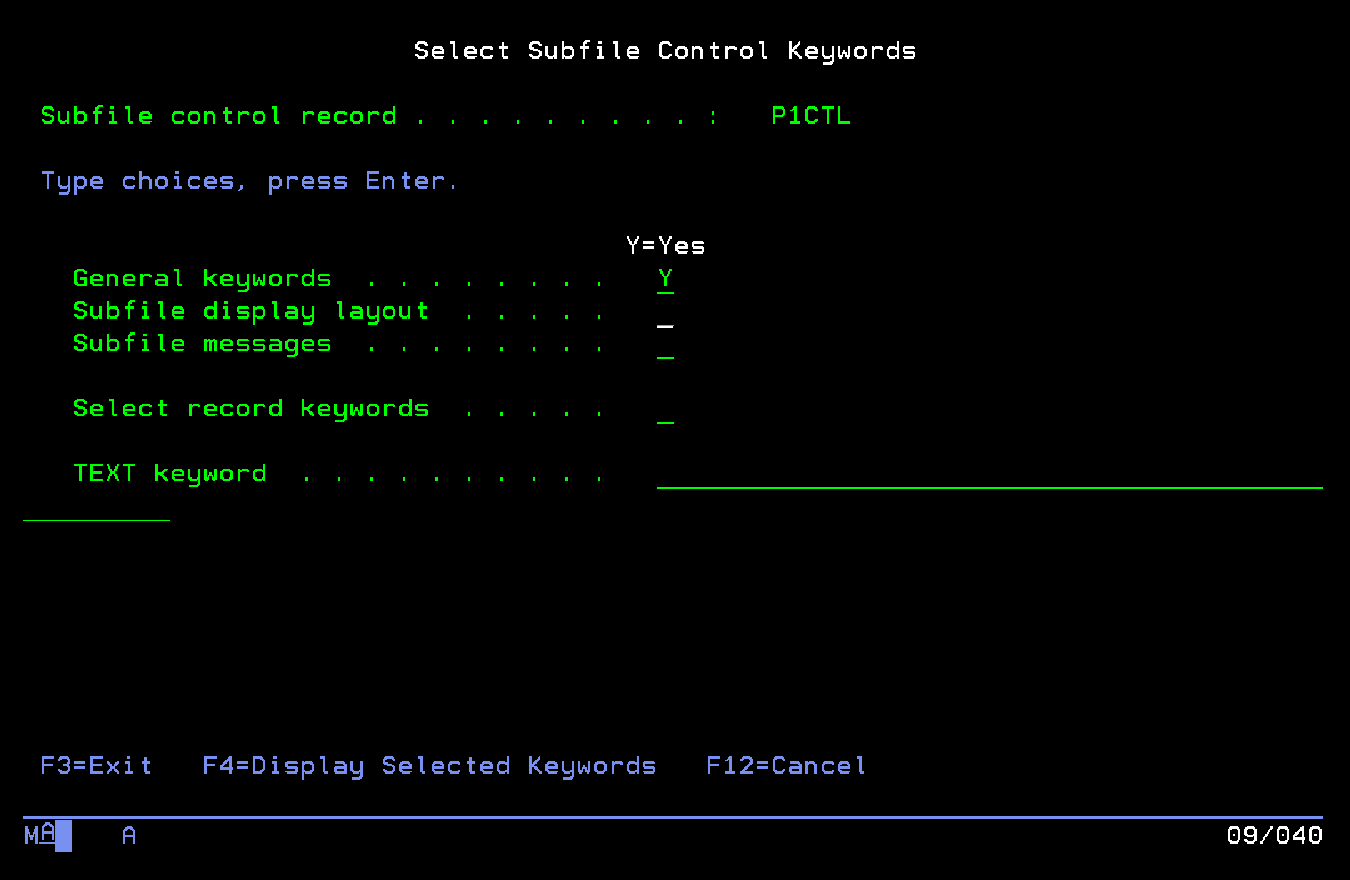
Con Y (yes/si) en General Keywords
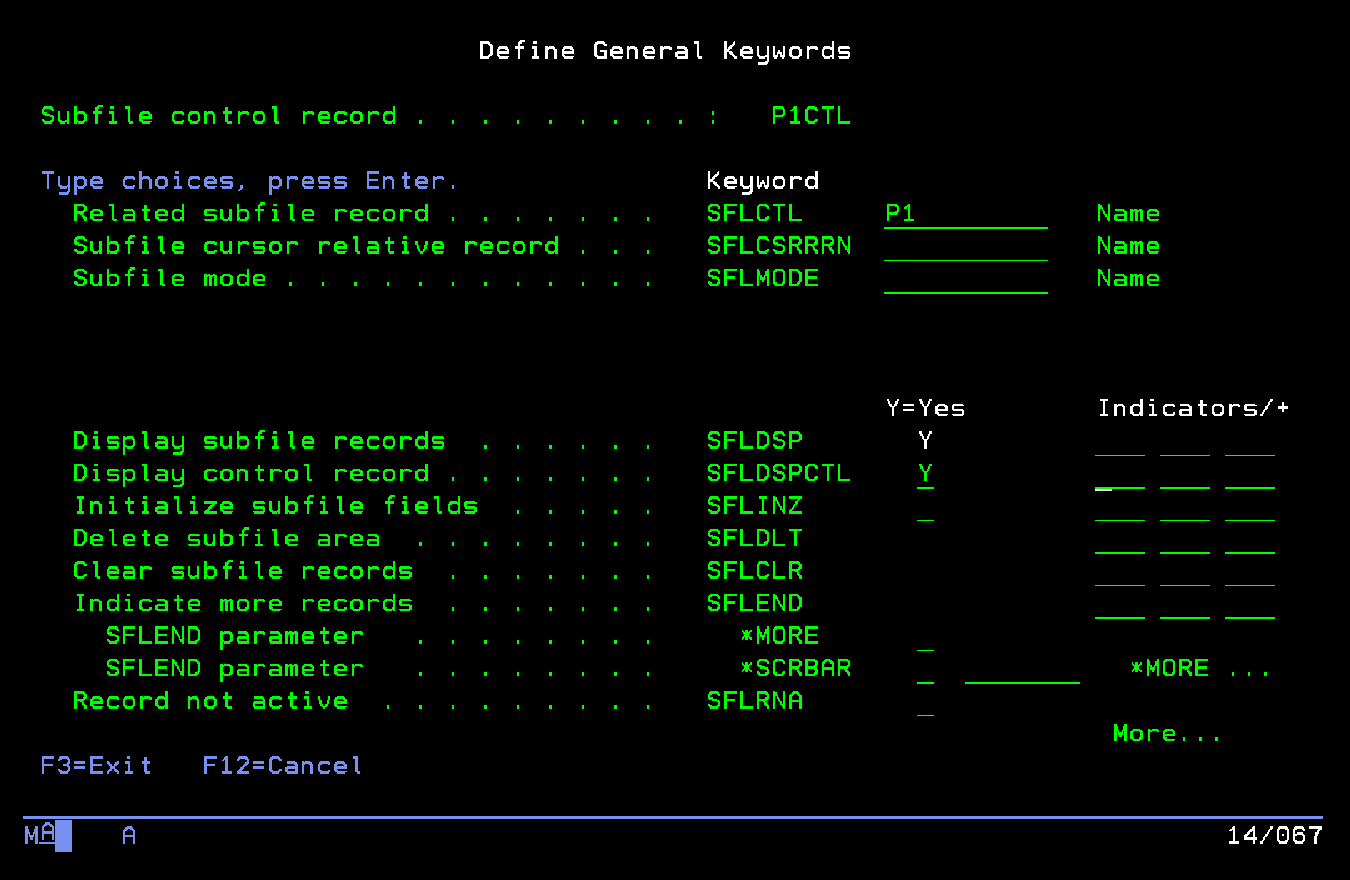
Ingresamos Y (yes) en Display Control Record / Visualizar Zona o Registro de Control
Con esto veremos en pantalla tanto P1, como P1CTL
Presionamos ENTER
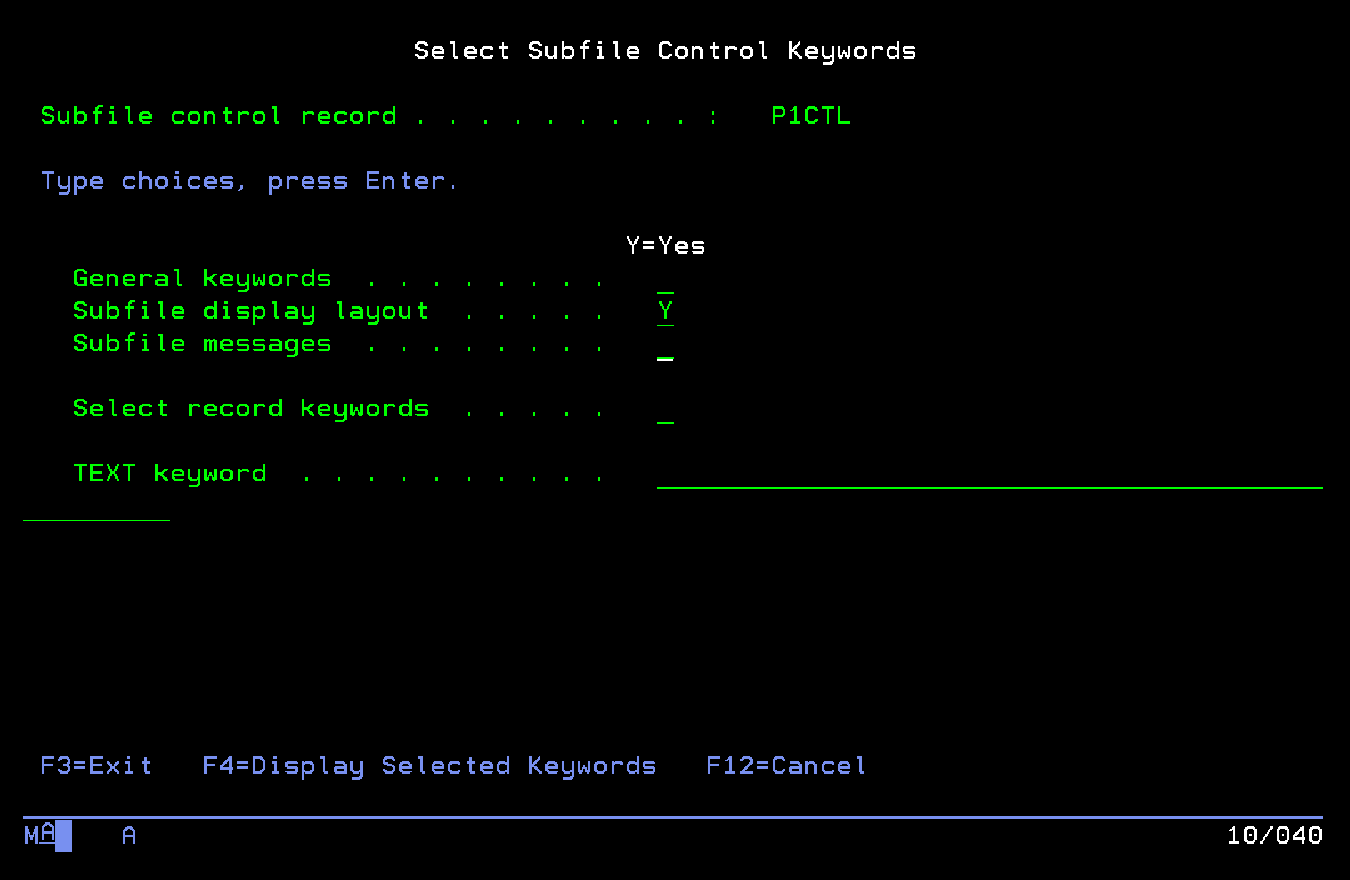
Ingresamos Y (yes/si) en Subfile Display Layout
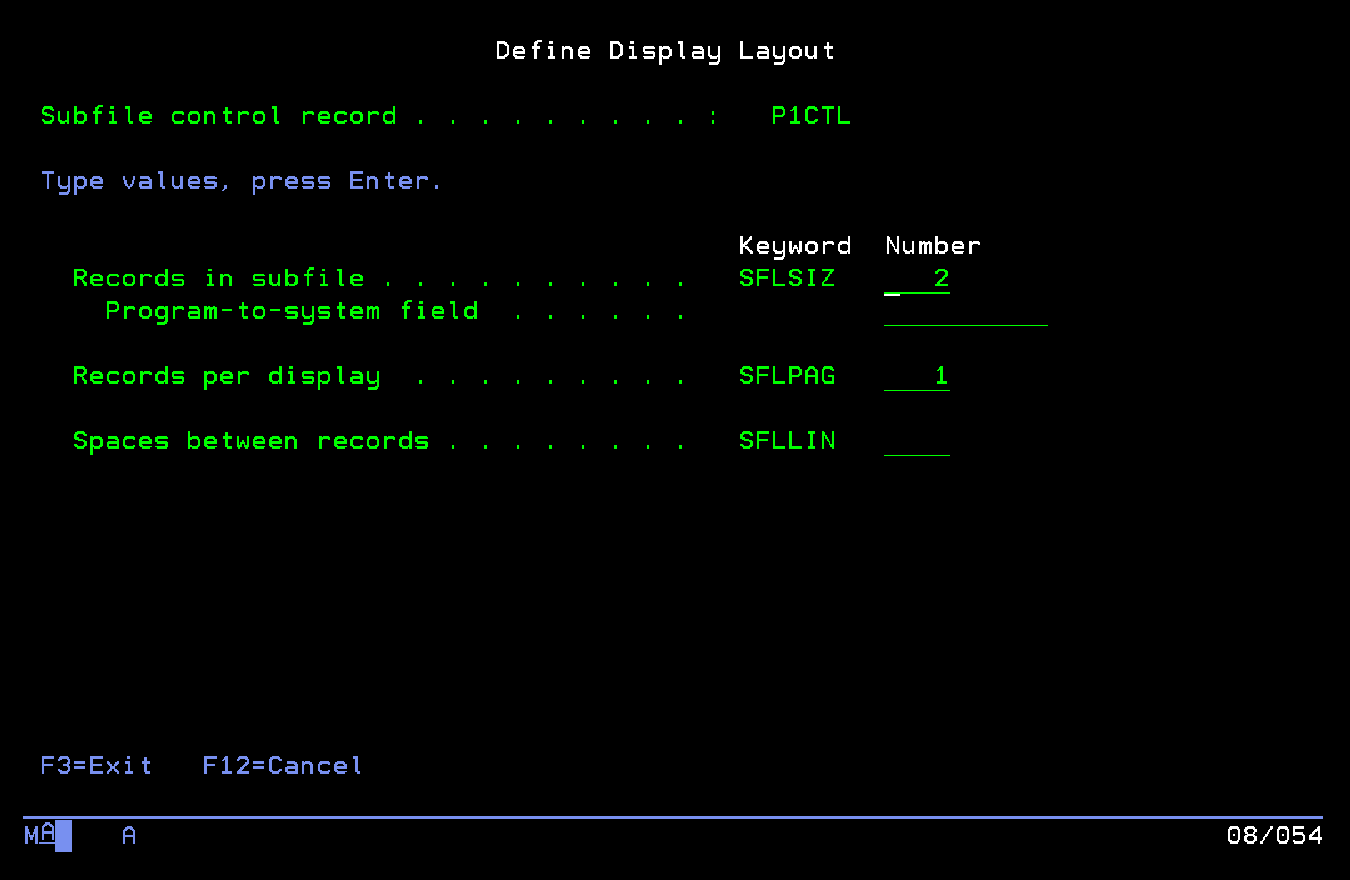
Records in subfile . . . . . . . . . . SFLSIZ 2 , indica la cantidad de registros que puede cargar la planilla/subfile.
por defecto muestra 2, pero para nuestro ejemplo pondremos 1000. Hay que notar que esta es una capacidad de carga distinta
a la cantidad de registros que tengamos en la tabla de la DB para mostrar por acá. Si en la DB existen menos registros para
llenar el subfile, cuando presionemos Pg Dn (siguiente pagina), veremos los espacios en blanco, página tras página.
Records per display . . . . . . . . . SFLPAG 1 , indica la cantidad de registros que vamos a ver efectivamente en
pantalla por vez, para este ejemplo cambiaremos el 1 por 10. Al apretar Pg Dn. pasaremos a los siguientes 10 encontrados y cargados.
Presionamos ENTER.
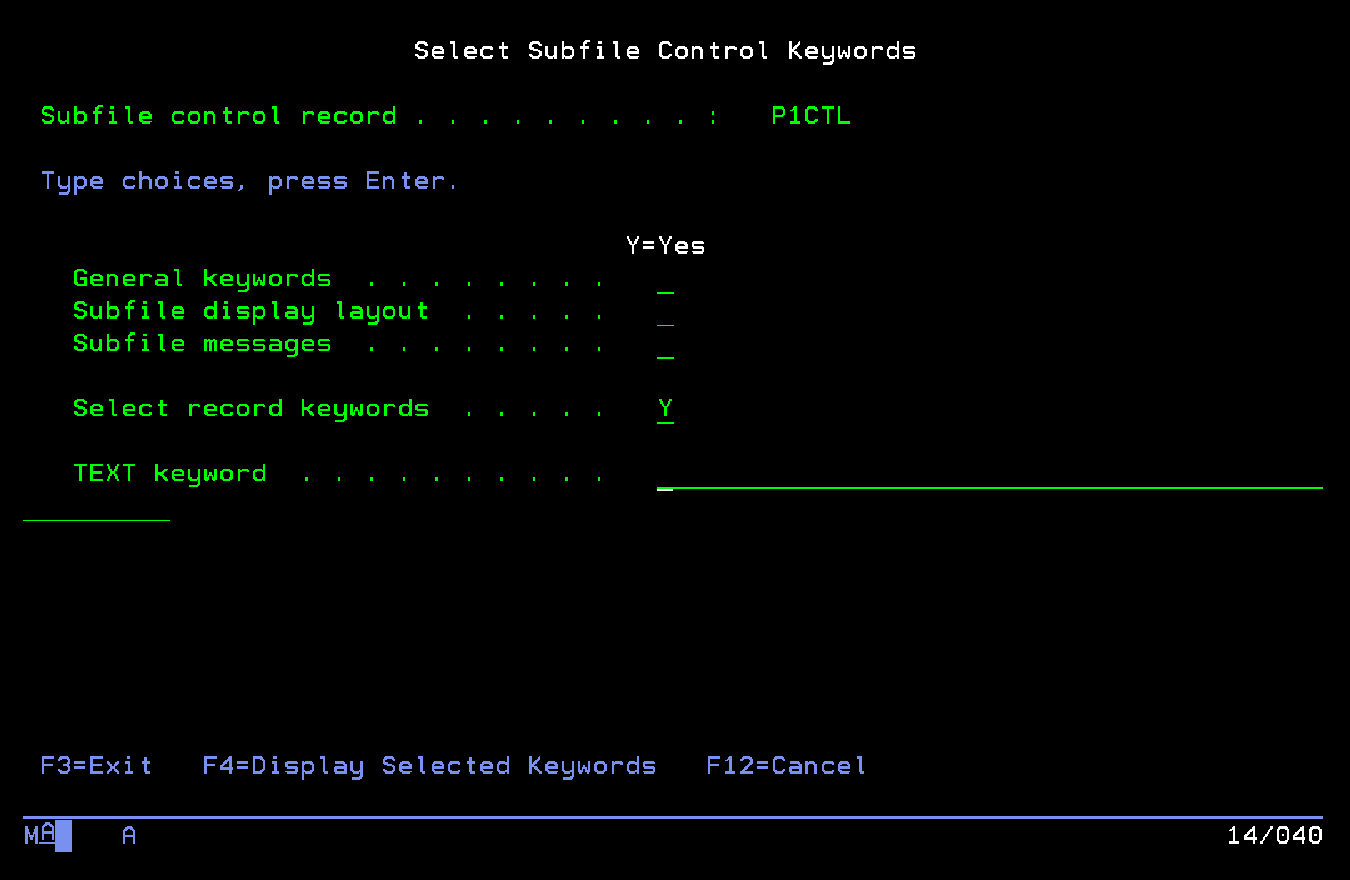
Volvimos a la selección de Subfile Control Keywords, y ahora ingresamos Y (yes/si) en Select Record Keywords.
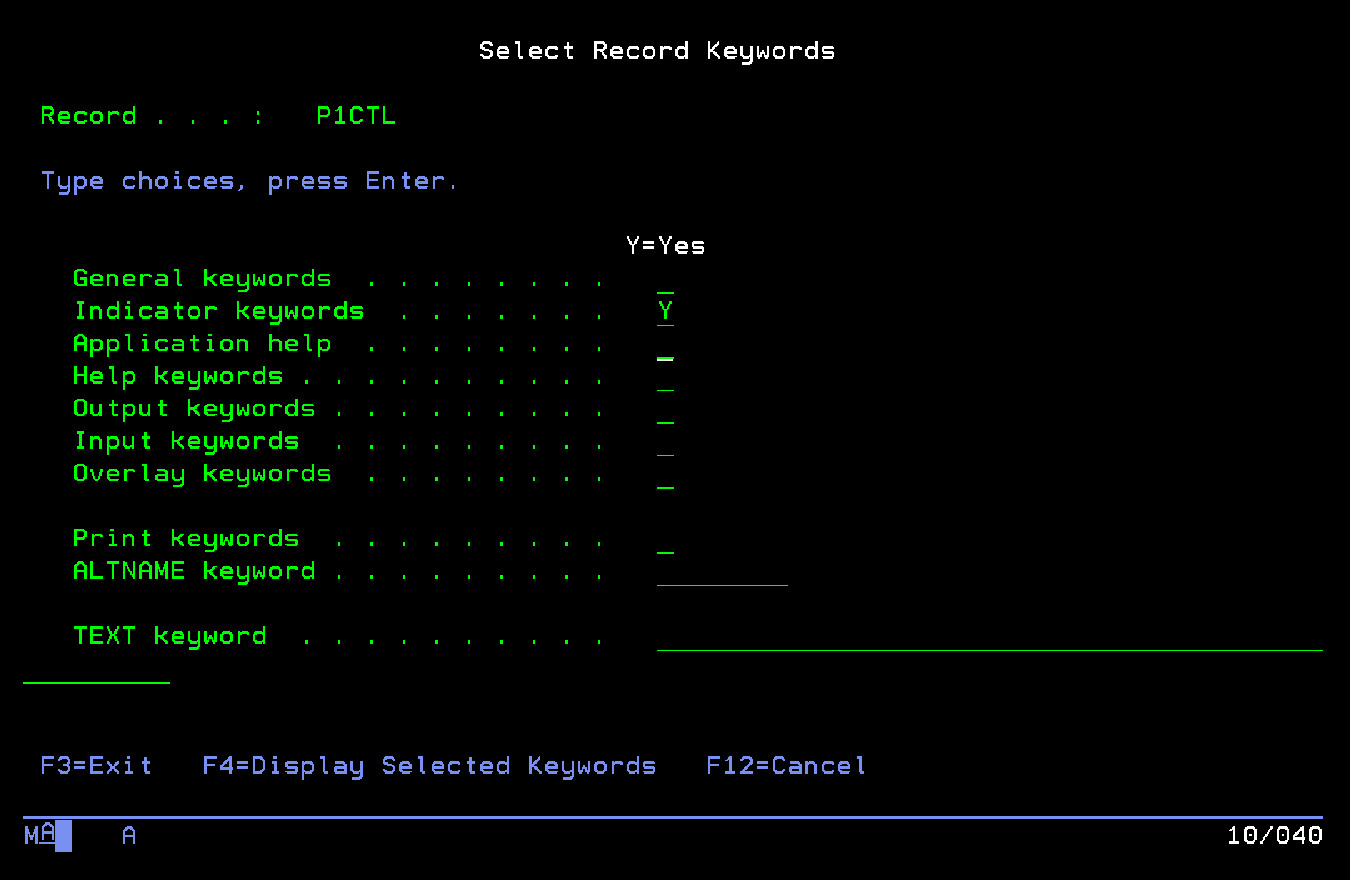
Ingresamos Y (yes/si) en Indicator Keywords.
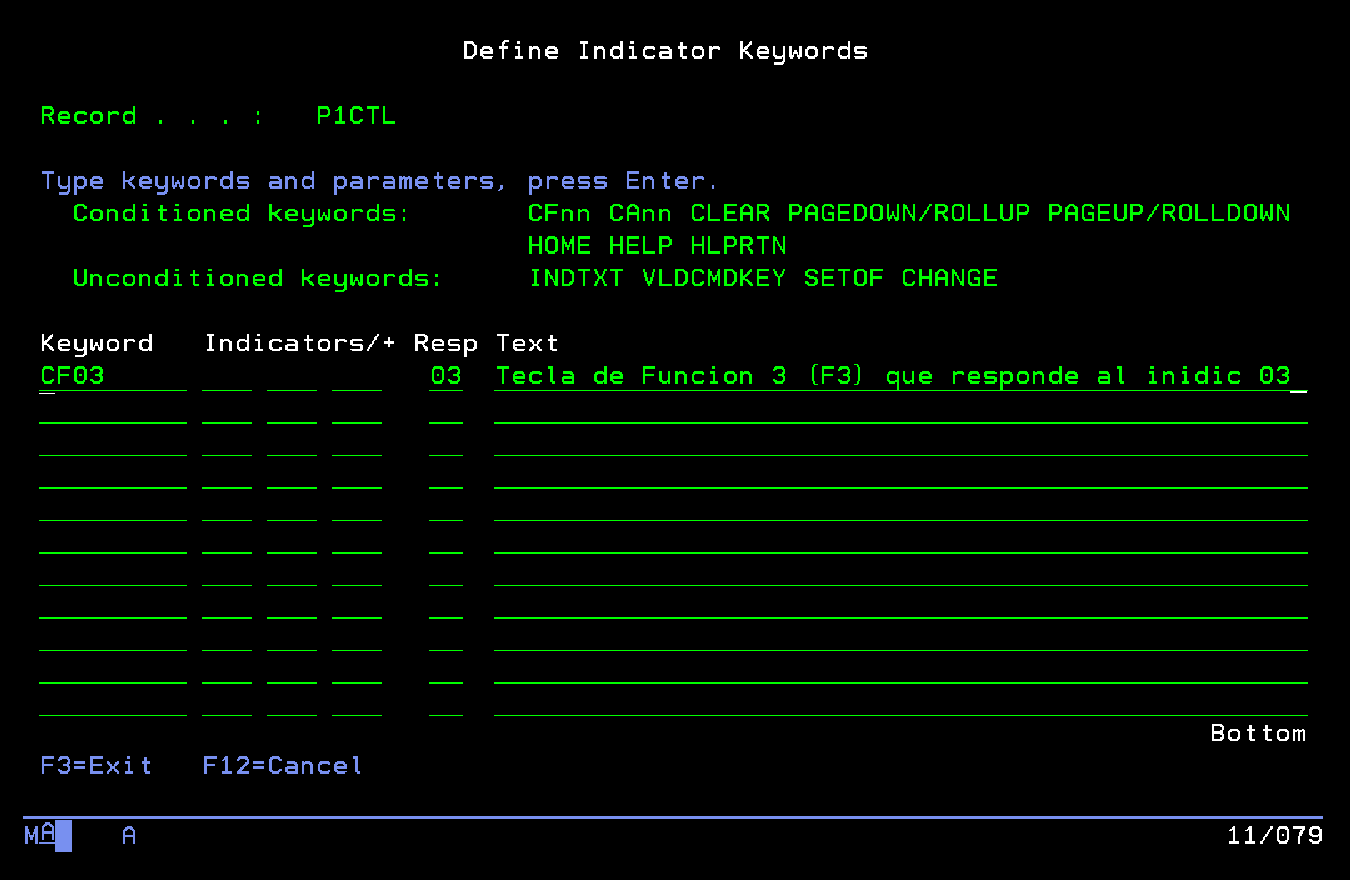
Definimos los Indicator Keywords para las teclas de función. En este caso, CF03 corresponde a la tecla F3.
El 03 en Resp, significa que en el indicador 03 comprobaremos el estado de la tecla (si fue o no presionada).
El texto es solo a los efectos de tener una referencia de la utilidad.
Con F3 salimos.
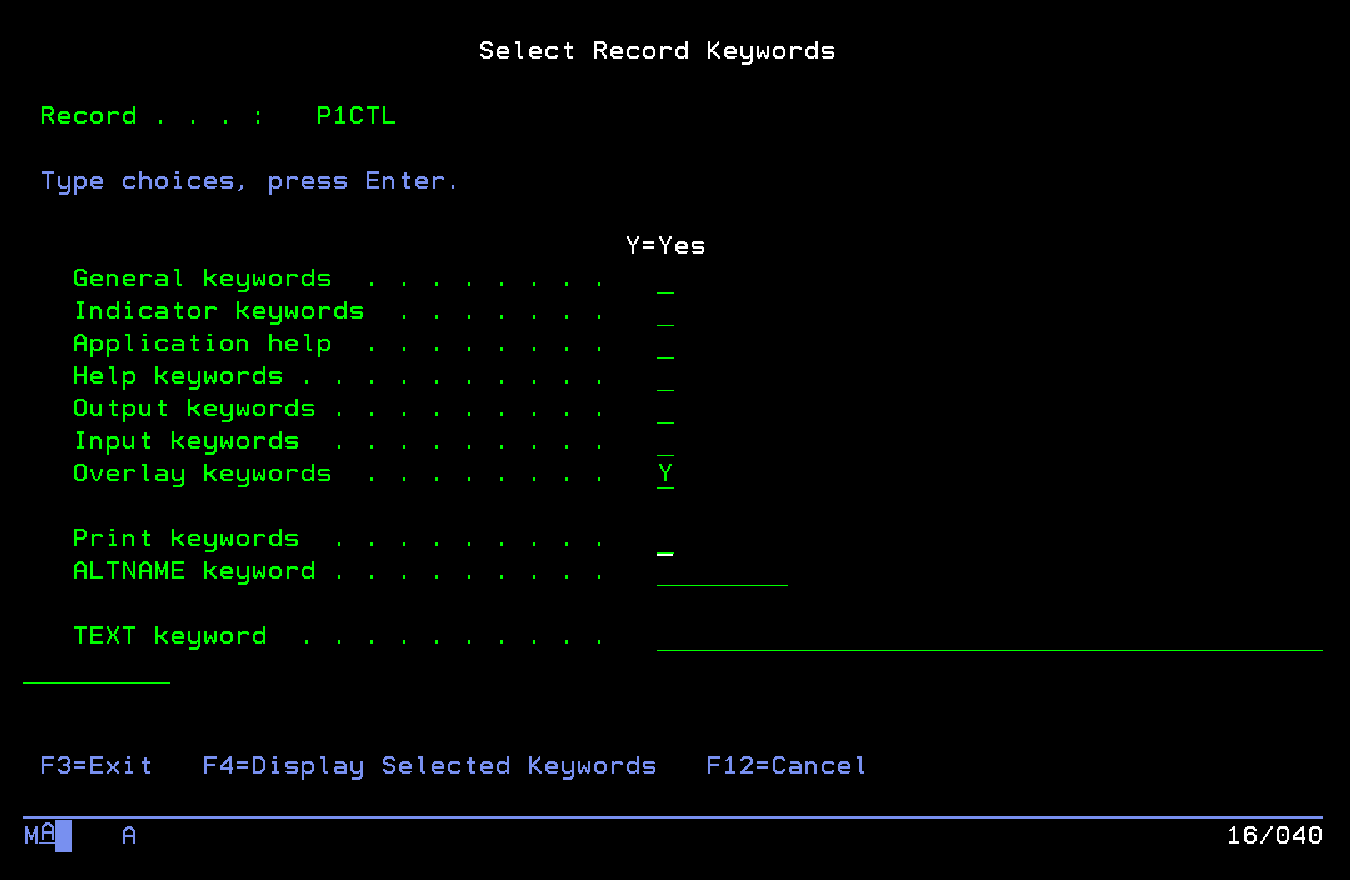
Ingresamos Y (yes/si) en Overlay Keywords.
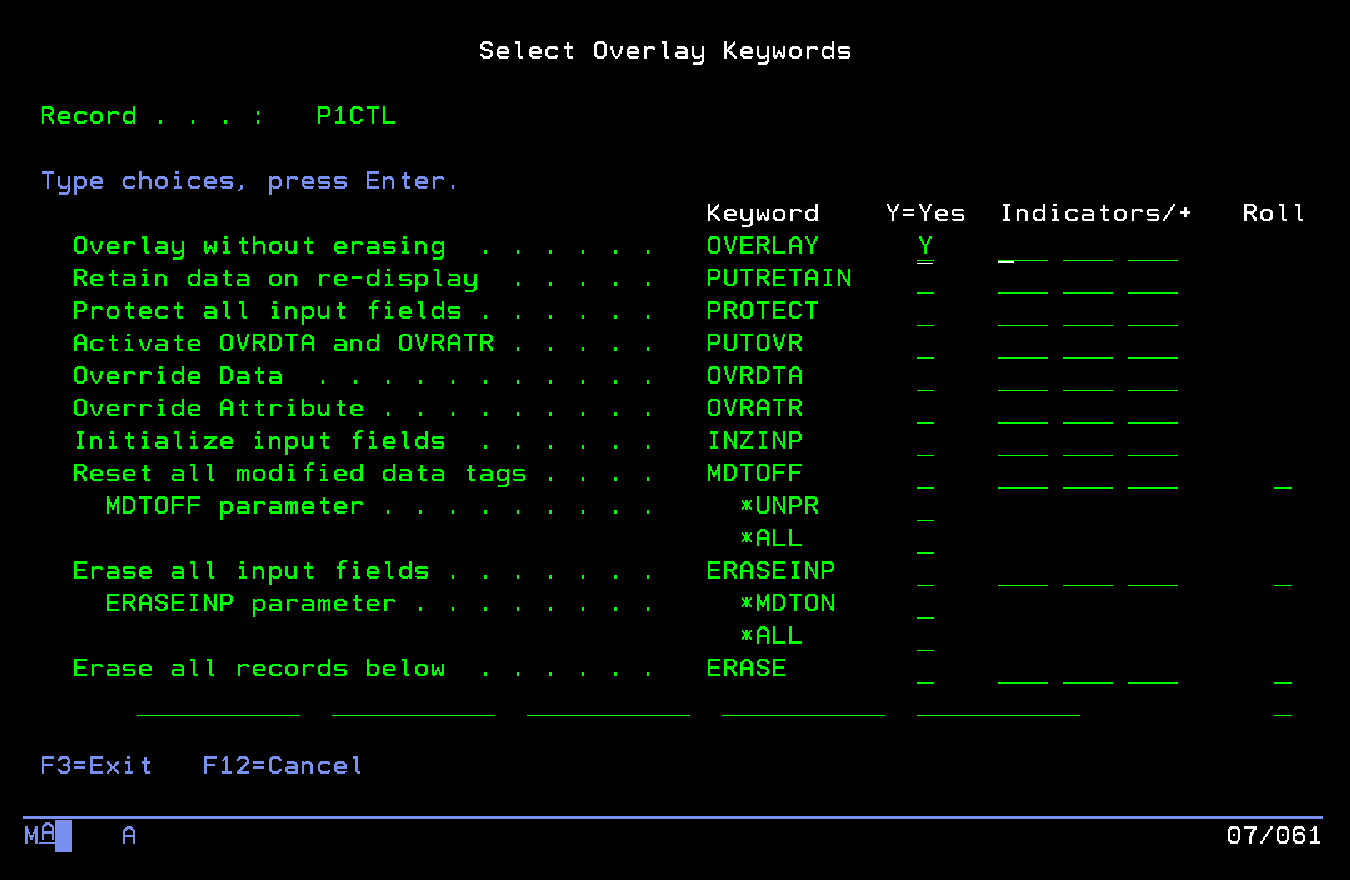
Y (yes/si) en Overlay without erasing . . . . . . OVERLAY
Presionamos ENTER 3 veces para volver a la pantalla Work with Display Records.
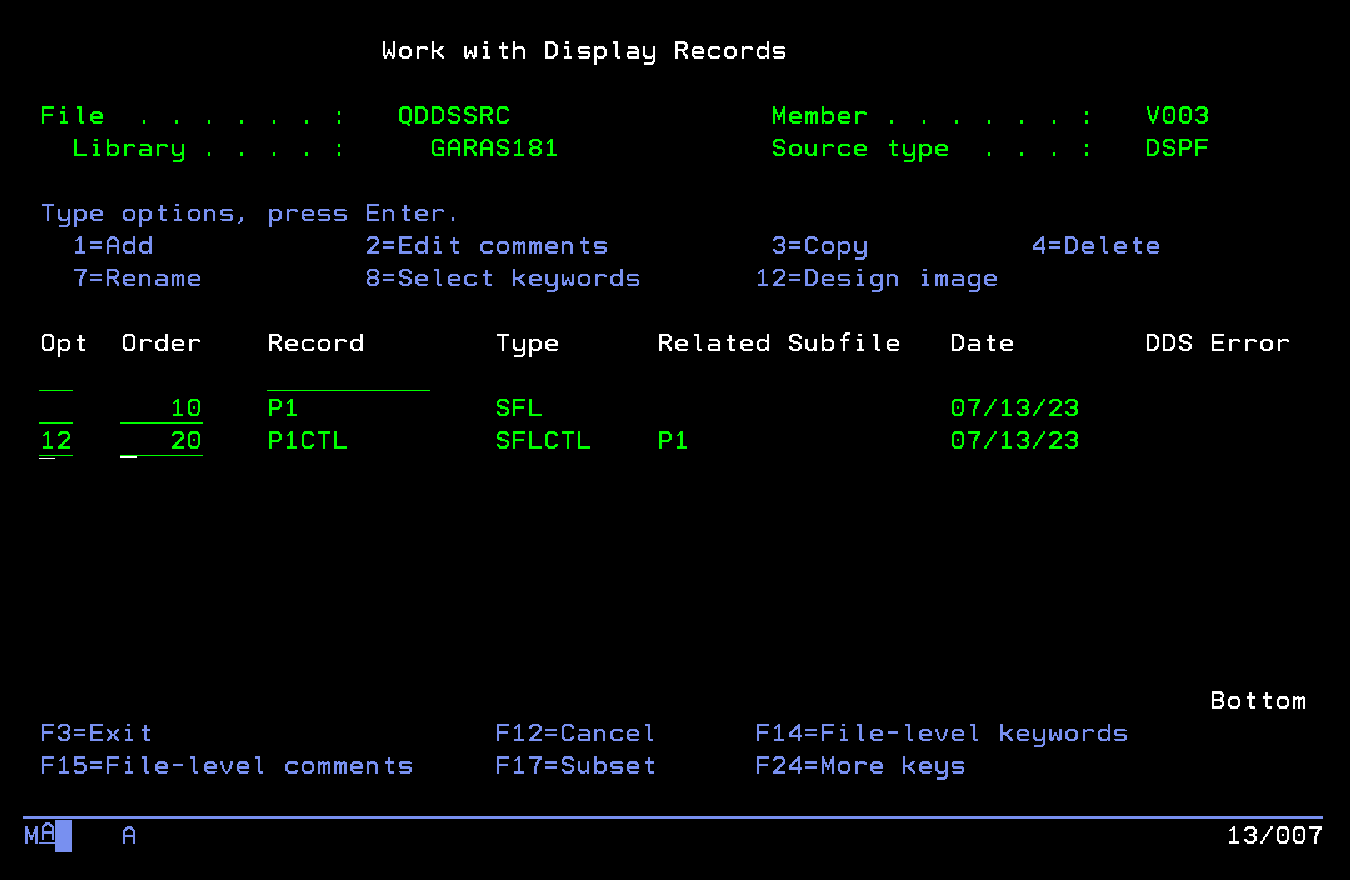
Para comenzar a diseñar la pantalla vamos a ingresar la opción 12=Design image en P1CTL.
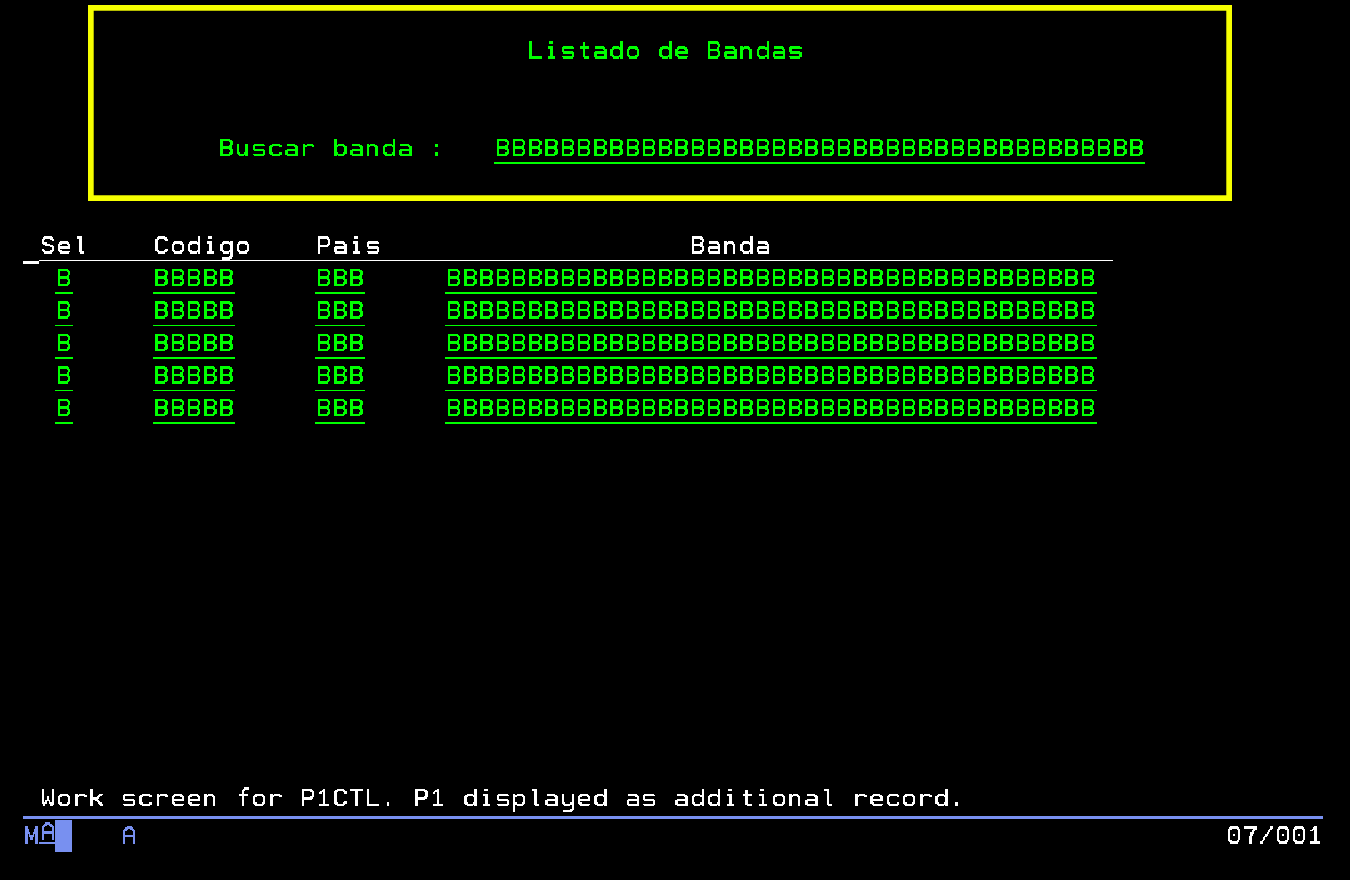
La parte que corresponde a P1CTL es la que esta dentro del recuadro amarillo.
' Listado de Bandas ' es un literal que se escribe entre comillas.
' Buscar Banda: ' es un literal que se escribe entre comillas.
+B(40) crea un campo de Lectura y Escritura (Input/Output) de 40 caracteres alfanumericos de longitud.
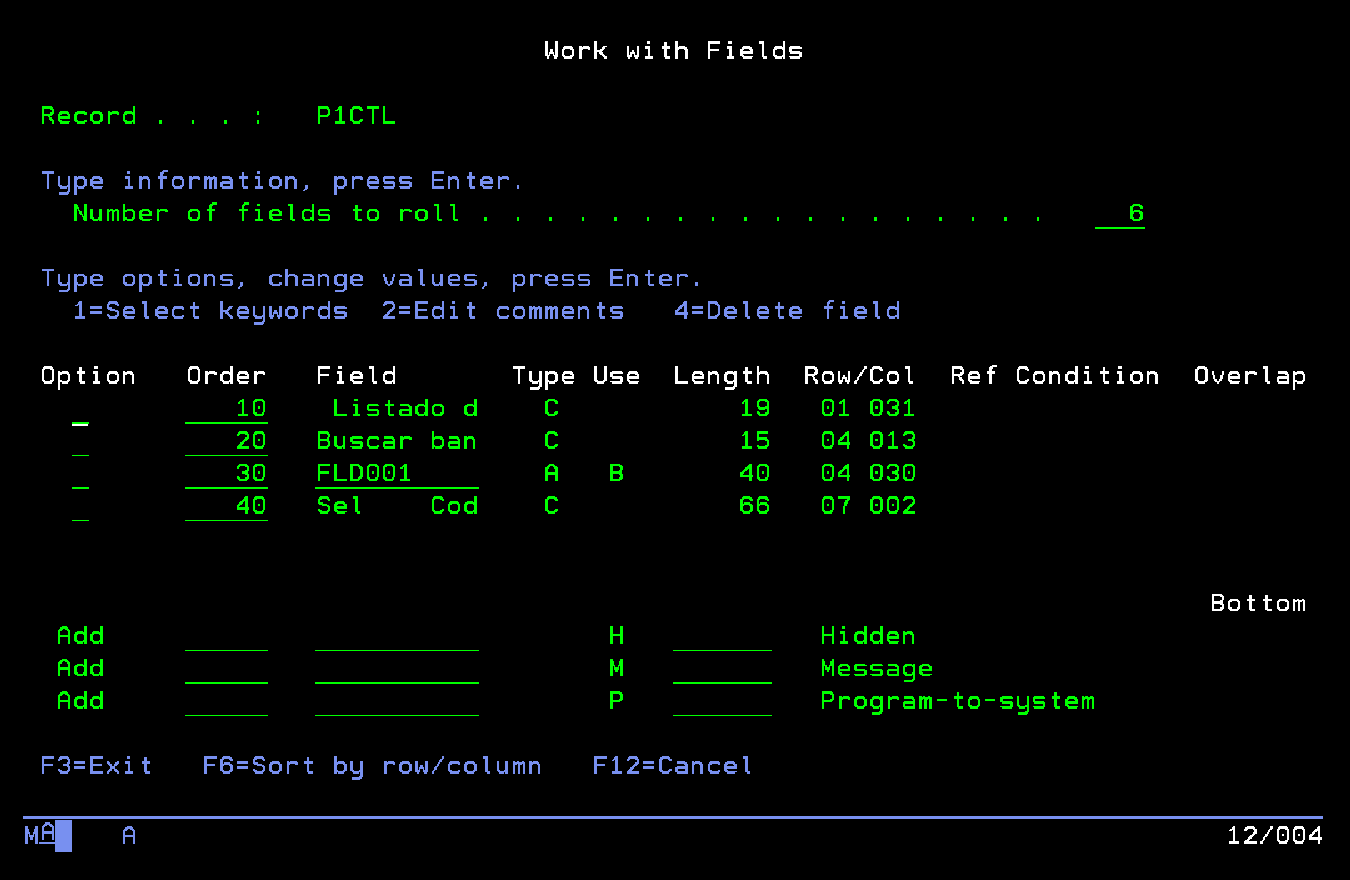
Este campo tendra por defecto el nombre FLD001.
Podemos visualizar estos datos con F4.
La cabecera del subfile/planilla, es un literal, por lo que la podemos diseñar tambien aqui en P1CTL o en P1 (subfile)
Con F3 salimos cuando el diseño este listo.
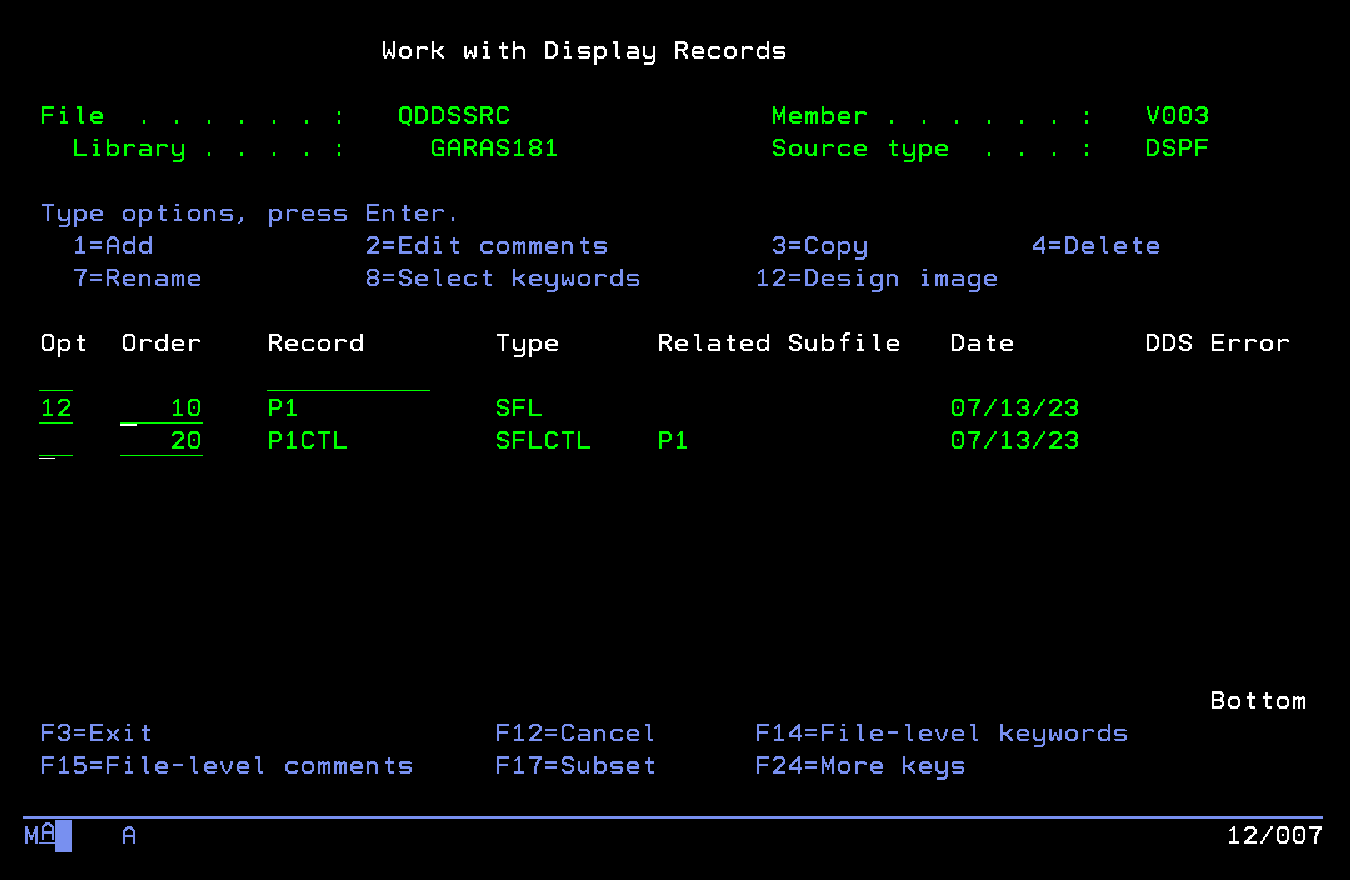
En Work with Display Records comenzamos a dibujar la planilla del subfile con la opción 12=Design image en P1.
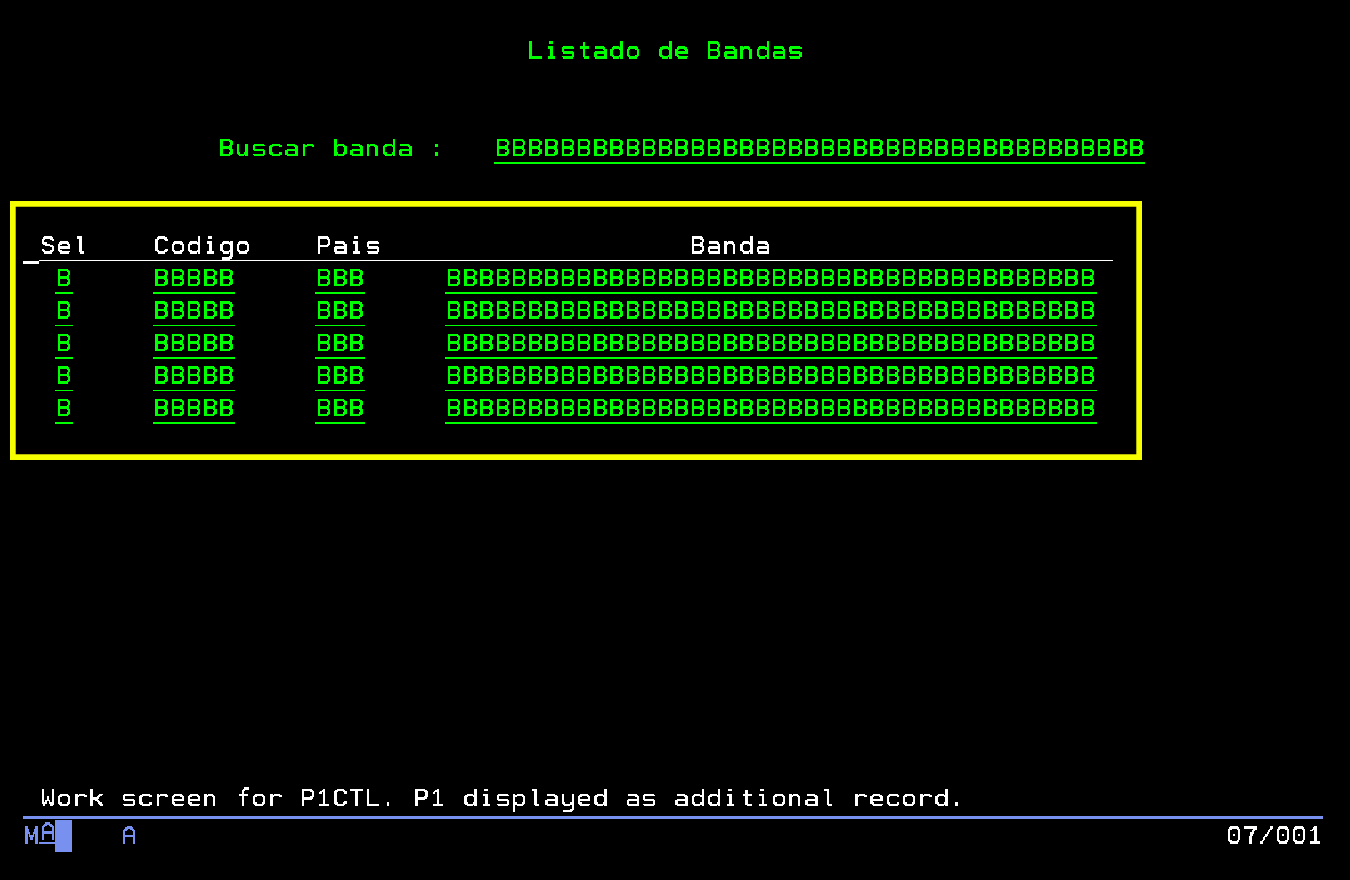
Debajo de cada titulo de cabecera de la planilla ingresaremos la definicion de los campos, que se repetira hacia abajo automaticamente
segun la cantidad de registros que le hayamos ingresado en la definición del subfile en los primeros pasos que dimos.
En este caso se repetirá 10 veces el campo que definamos.
Debajo de 'Sel' colocaremos +B y ENTER para que aparezcan los 10 registros de seleccion. Este lo utilizaremos para seleccionar
el registro que querramos modificar, por ejemplo. Nota: en la grafica, yo ingrese solo 5 a los efectos de demostración.
En el caso del campo 'Codigo' colocaremos +9(5) y ENTER.
Para el campo 'País' colocaremos +B(3) y ENTER.
Para el campo 'Banda' colocaremos +B(40) y ENTER.
Con esto queda armada la tabla para mostrar los datos de la base de datos.
En el caso del diseño del subfile, con F4 tambien podemos ver los nombres de datos de los campos y los literales que hayamos ingresado.
Los nombre de campo por defecto serán FLD001, FLD002, FLD003, FLD004, para selección, codigo, país y banda respectivamente.
Al terminar con la edición de P1 y P1CTL con F3 salimos y pasamos a la siguiente pantalla.
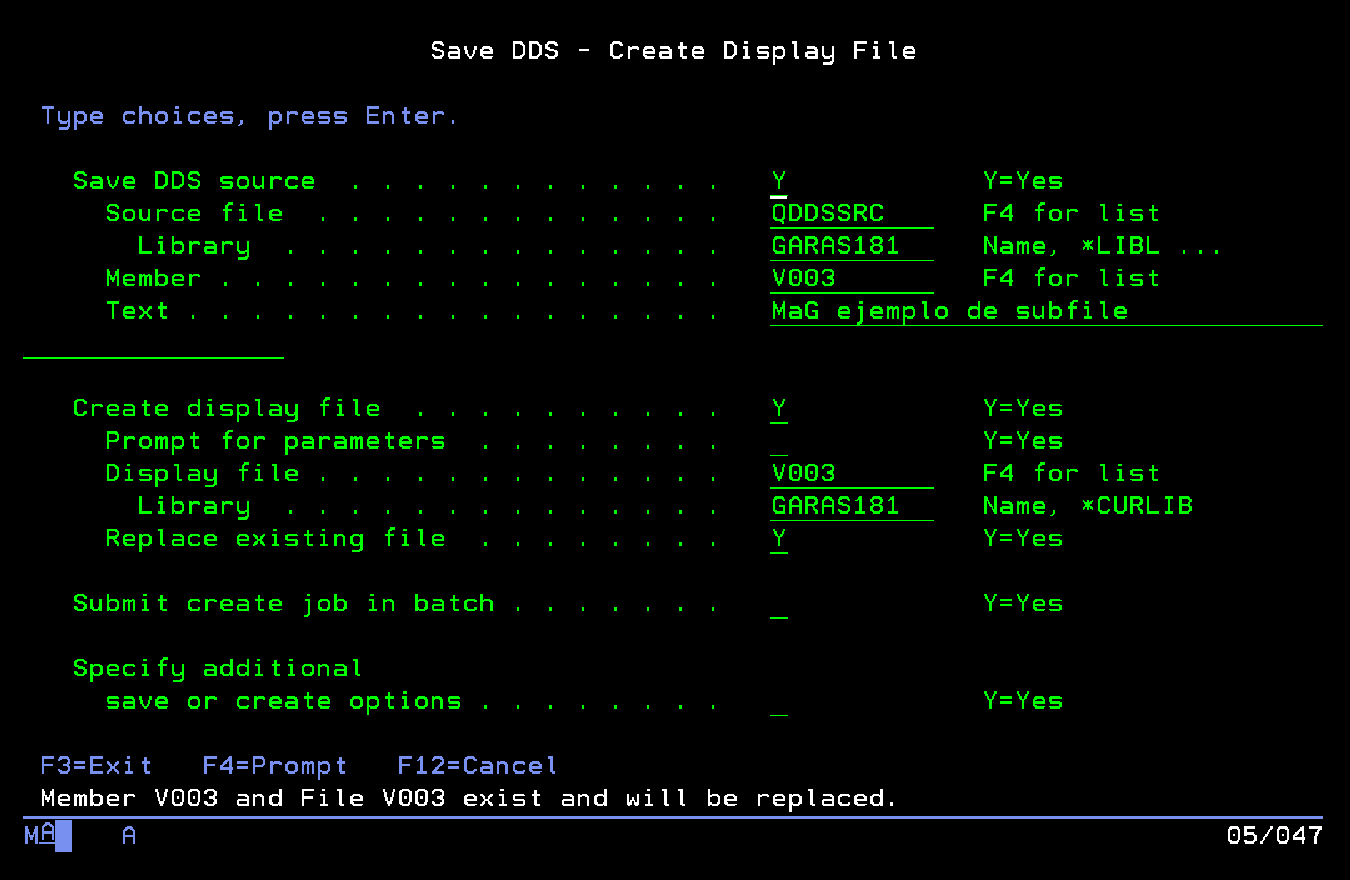
Desde aqui se guarda la pantalla que creamos y se compila para poder ser usada desde COBOL.
El compilado se guarda en GARAS181
Save DDS source . . . . . . . . . . . . Y , es la opción para guardar el trabajo que realizamos.
Create display file . . . . . . . . . . Y , es la opción que compila la pantalla para que sea accesible desde COBOL.
Al presionar ENTER concluye la creación de la pantalla con subfile.