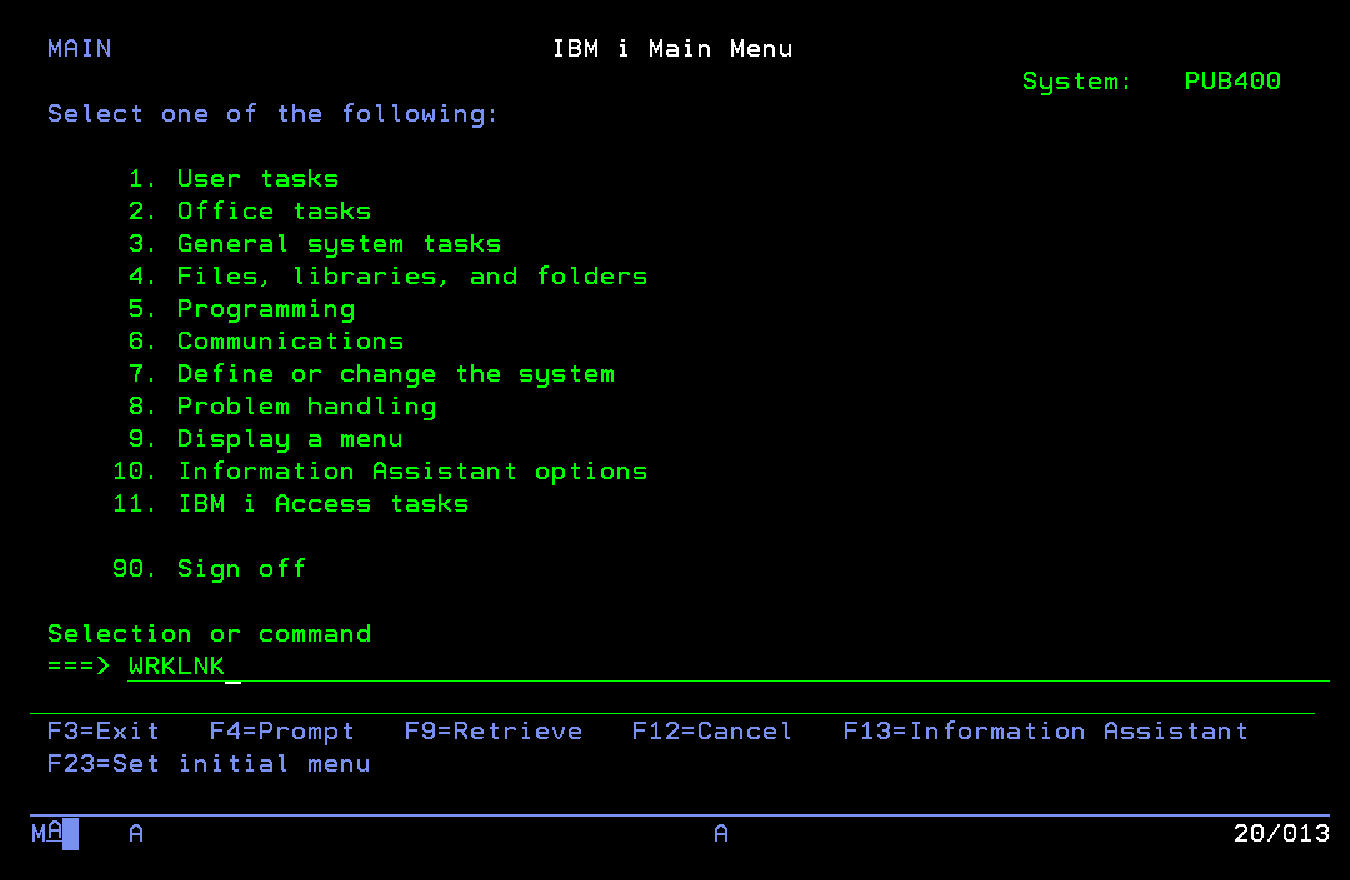
Entramos al servidor
Como primer paso para la ejecucion de cualquier proyecto Node ejecutamos la siguiente linea al menos una vez por sesión:
ADDENVVAR ENVVAR(QIBM_MULTI_THREADED) VALUE(Y) REPLACE(*YES)
Con ella agregamos una variable de ambiente necesaria para poder tener múltiples instancias de Node.
Luego escribimos: WRKLNK (que significa Work with Object Links)
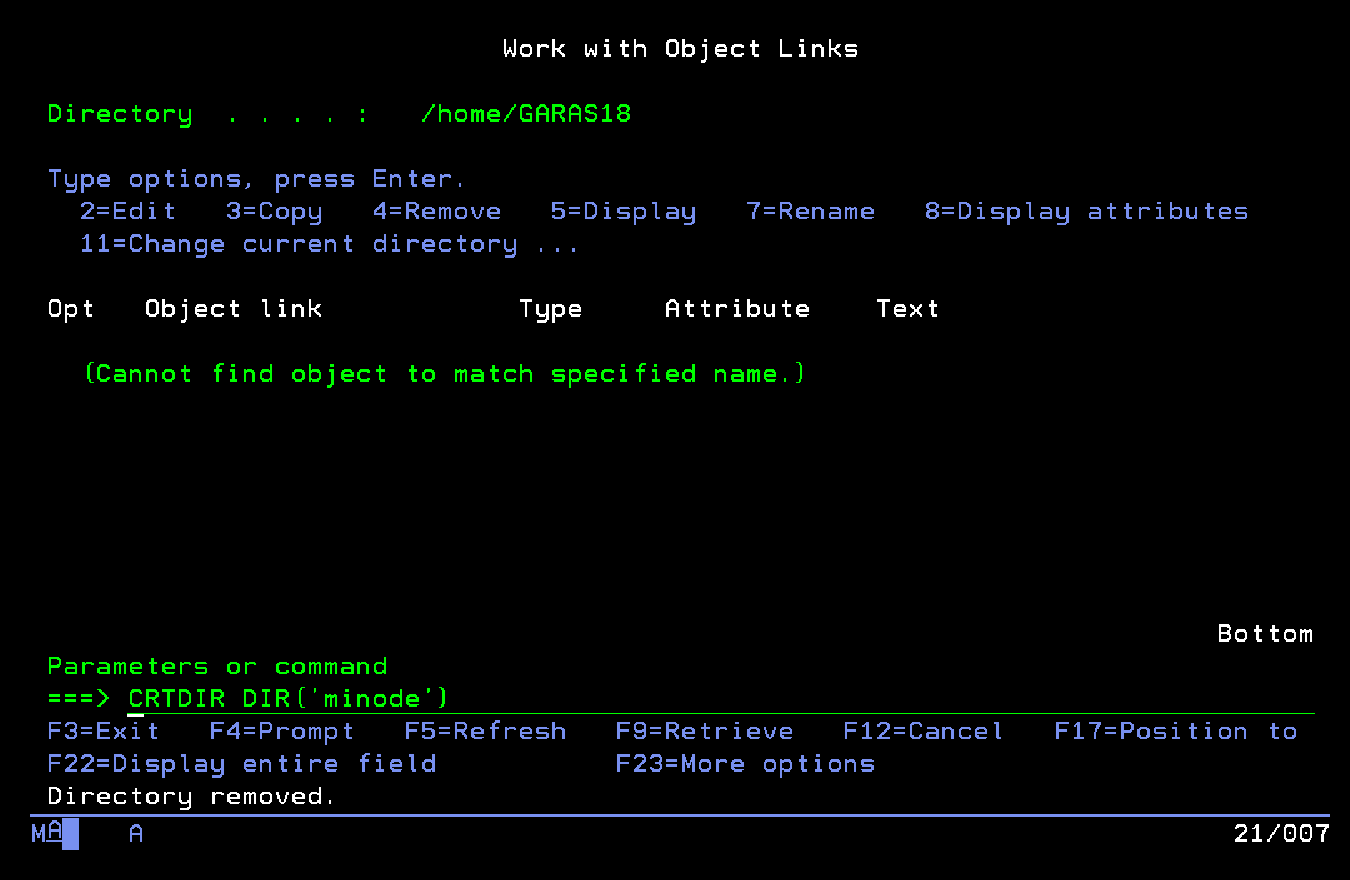
Observamos que nos encontramos en /home/(Nombre de usuario)/ y la carpeta se encuentra vacia.
Creamos una carpeta de proyecto con el comando CRTDIR DIR('minode') , donde minode puede ser cualquier nombre que le querramos dar.
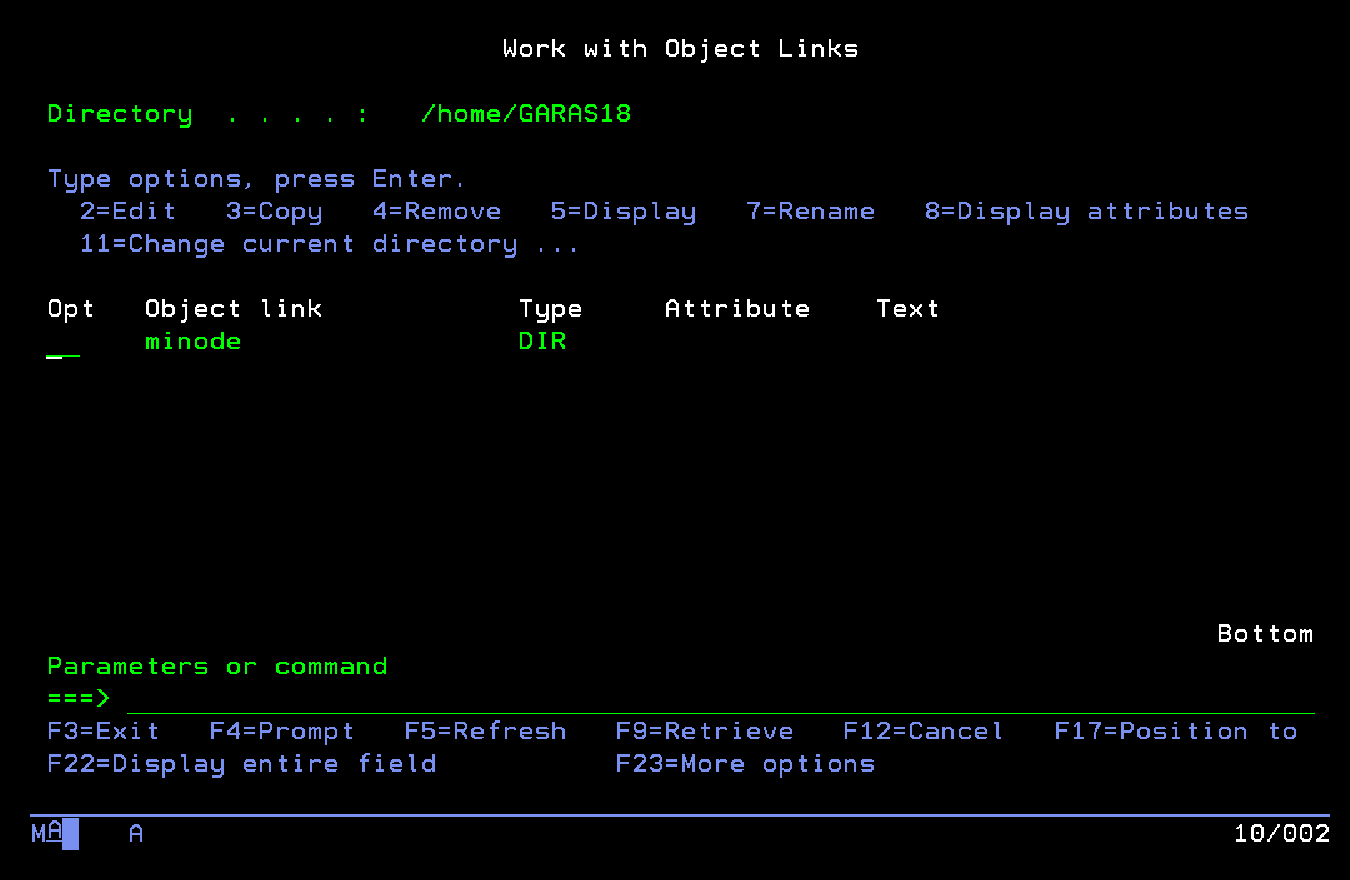
Con la opción 5 ingresamos en la carpeta que creamos, y con ENTER (sin opción) volvemos a la anterior.
Nota: los programas en Node que creemos, los escribiremos en el NOTEPAD común y luego los subiremos mediante
la opción de Sistema de Archivo Integrado de la herramienta que usemos para coectarnos como emulador de terminal.
Para acceder al AS400 yo uso IBM i Access Client Solution, aunque existen otros.
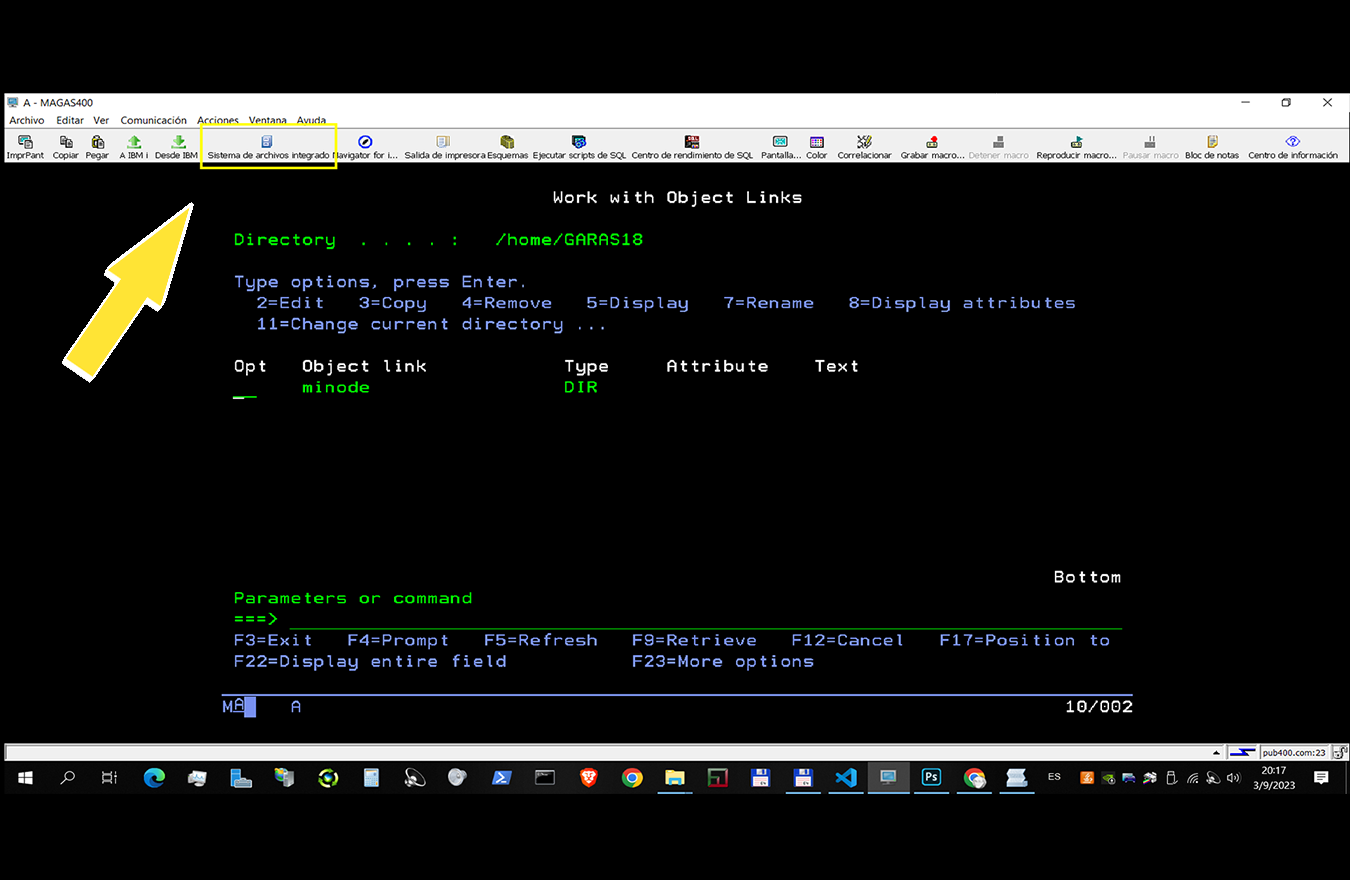
Con la utilidad de Sistema Integrado de Archivos, vamos a subir los archivos que creemos a la carpeta /home/(nombre de usuario)/minode
Esto incluye .js .html .css y otros que necesitemos para correr las páginas o servicios que desarrollemos.
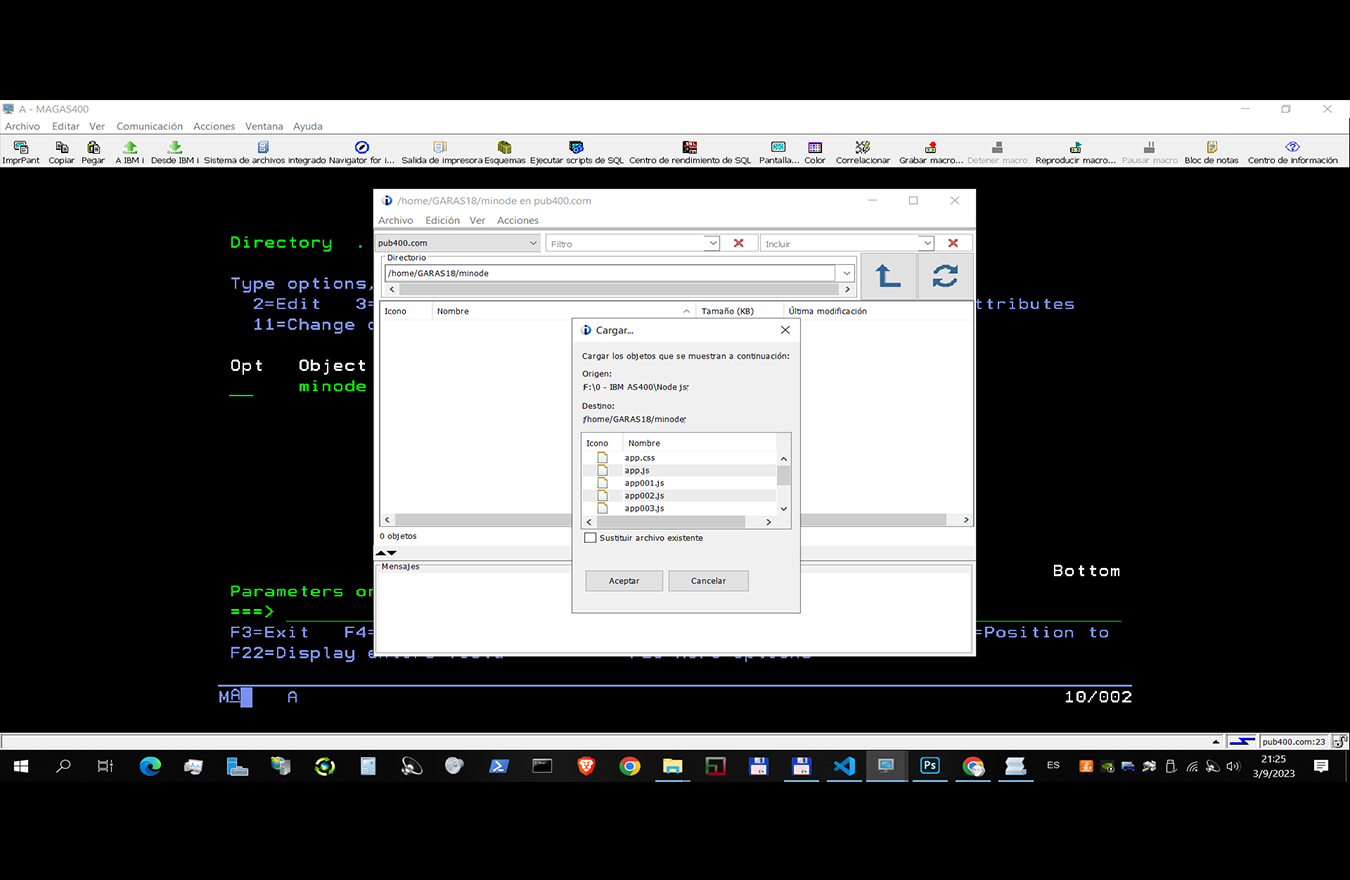
Una vez posicionados en /home/(nombre de usuario)/minode , opción Cargar del boton dcho del ratón. Y desde ahi seleccionamos los archivos a enviar.
app.js es la aplicación que usamos para este ejemplo.
Terminado el envio de archivos, salimos de la utilidad y ya tendremos listas las apps en Node para ejecutarlas.
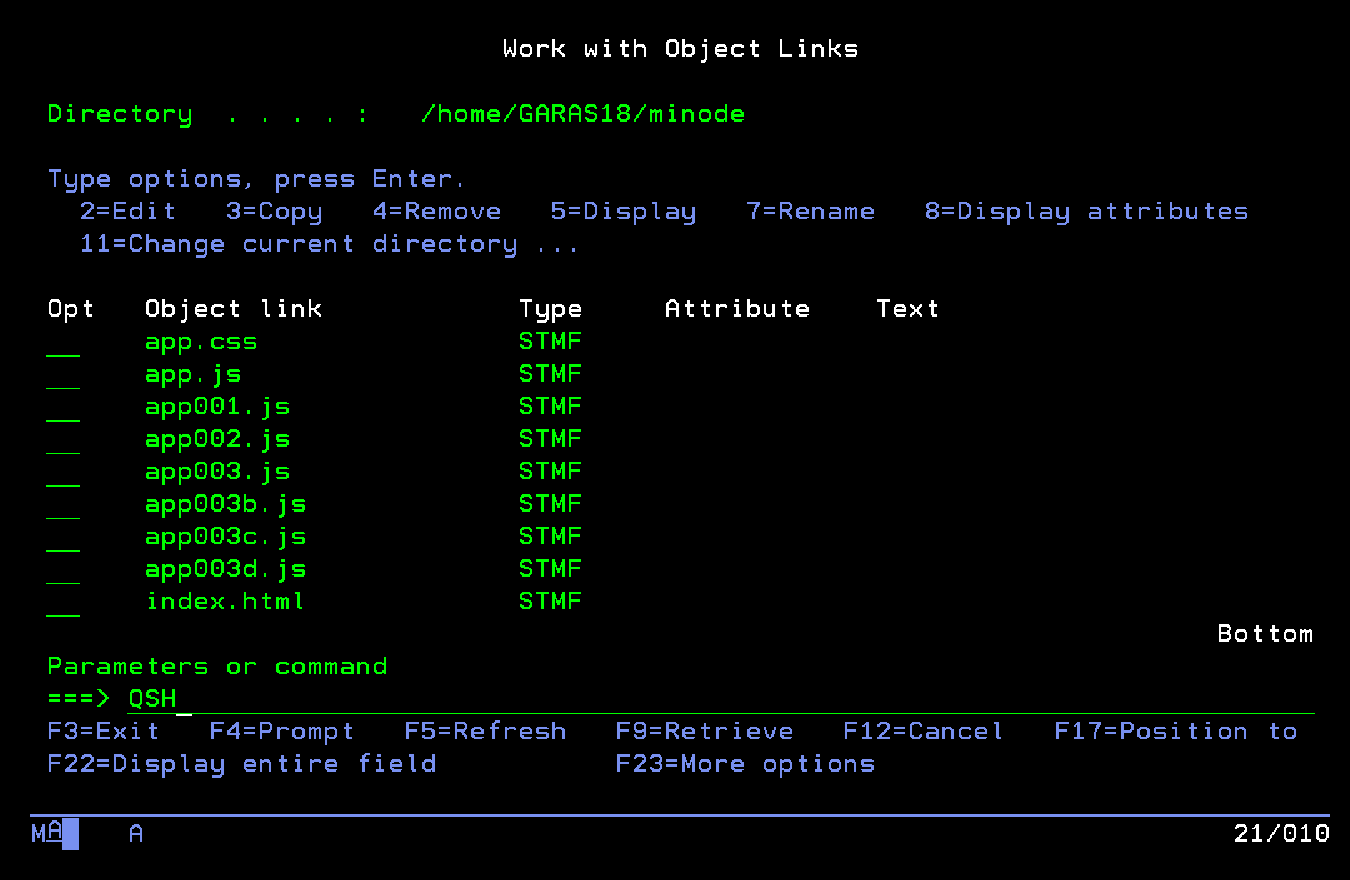
Para poder ejecutar el node (nombre de archivo), debemos entrar al QSHELL con el comando QSH
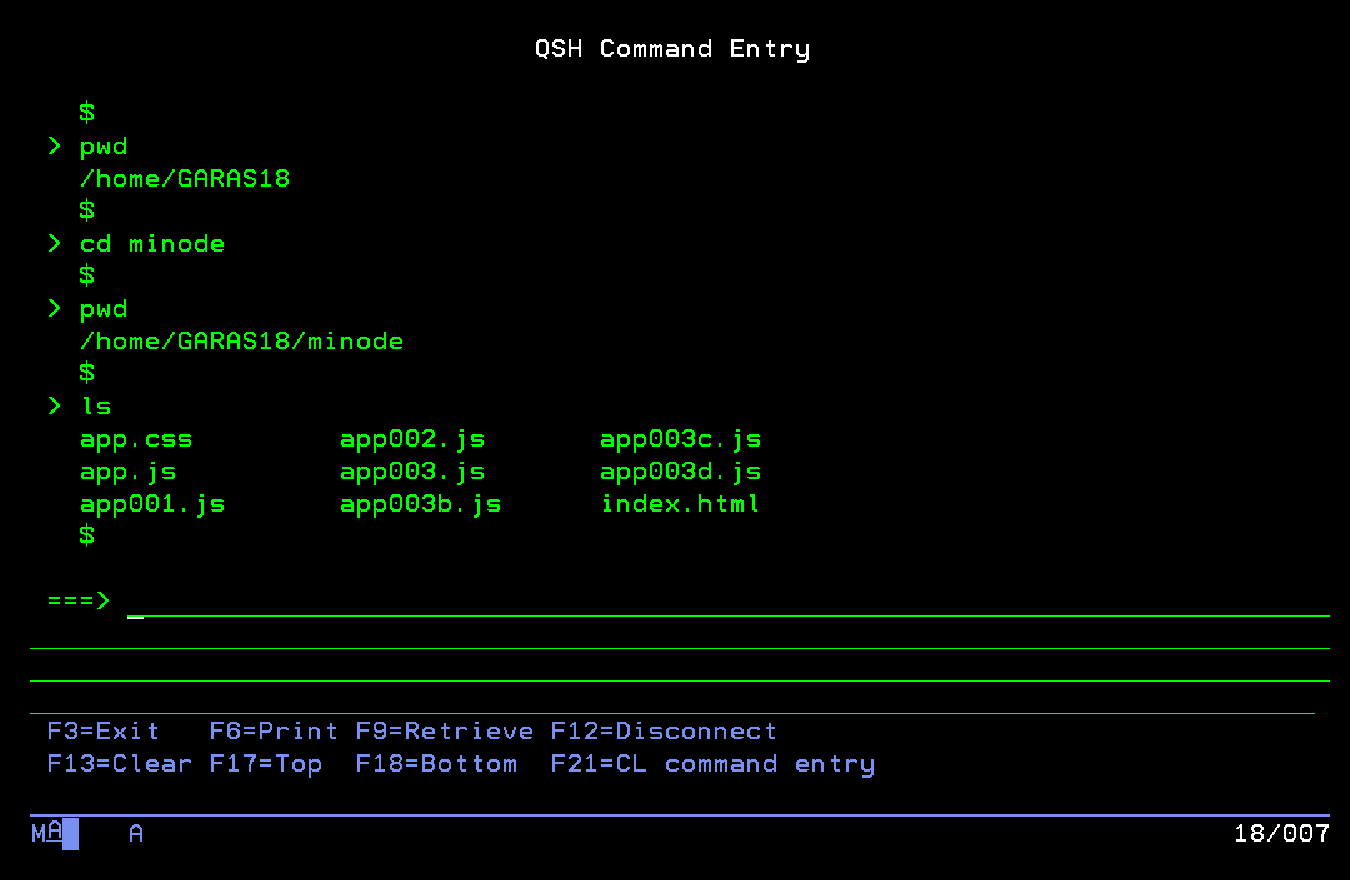
Ejecutamos los siguientes comandos en orden para posicionarnos donde esta la primera app con la que haremos pruebas.
> pwd
> cd minode
> pwd
> ls
Finalmente ejecutamos el comando node:
NODE app.js
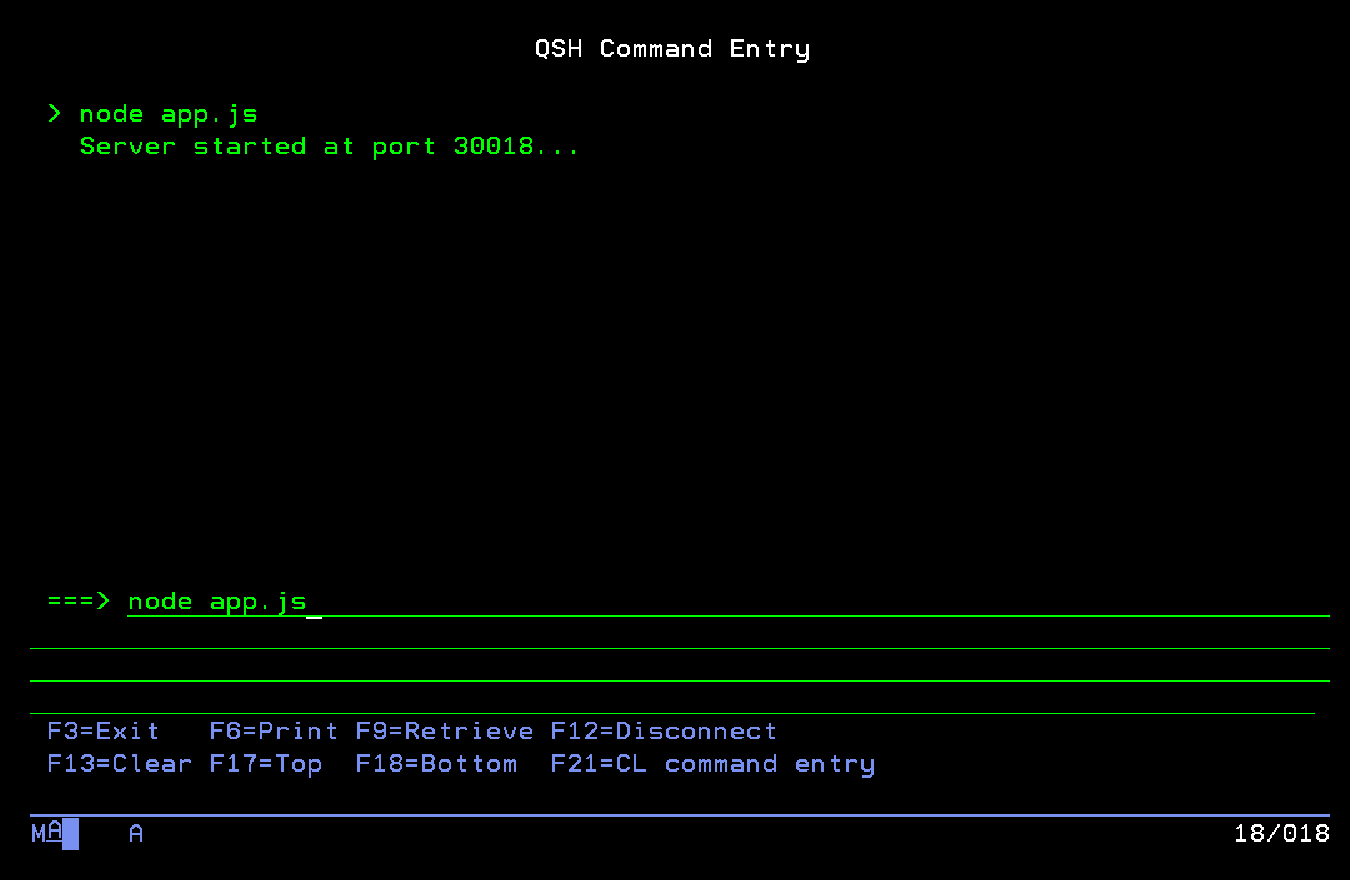
Como se puede ver en la imagen de arriba al ejecutar node app.js inicia el servidor la escucha del puerto 30018
Ahora desde el navegador ingresamos la ip:puerto ej: 185.113.5.134:30018 esta es la ip de Pub400.com que uso en los ejemplos.
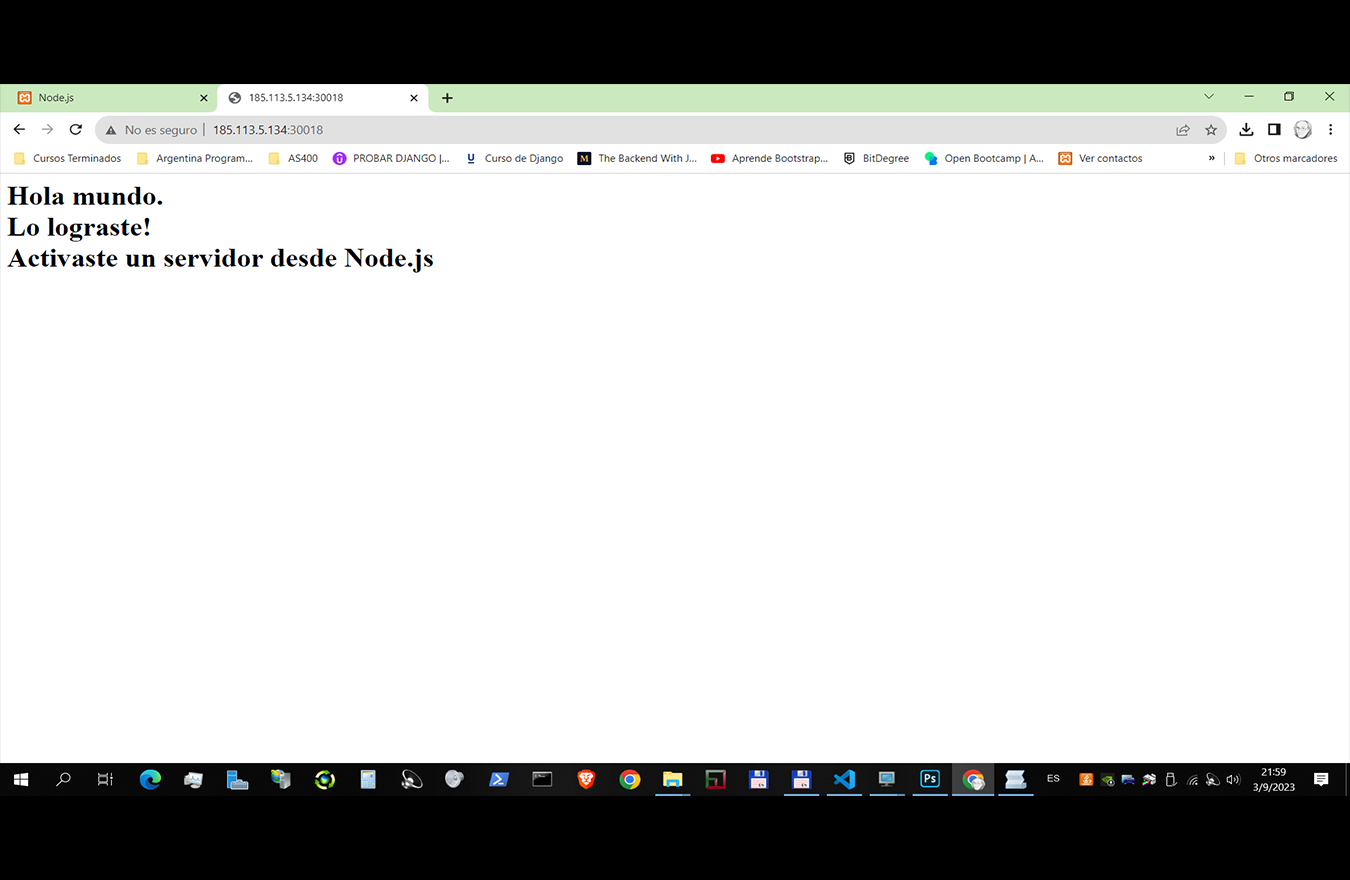
Y asi se ve el primer ejemplo.
NOTA: al terminar la sesión de QSHELL el sevidor deja de estar en funcionamiento.